
El Aula Virtual de Uniquindio es una plataforma educativa que facilita la interacción pedagógica entre instructores y estudiantes, al tiempo que proporciona material educativo. estudiantes. Este sistema está construido sobre una plataforma de educación virtual (LMS – Moodle), con estrategias y tácticas de comunicación y enseñanza que dictan la gestión.
Contenido
- 1 Recursos Aulas Virtuales Uniquindio
- 1.1 Como crear una consulta en Moodle – Uniquindio
- 1.2 Como generar una copia de seguridad en Moodle – Uniquindio
- 1.3 Como Importar recursos y actividades en Moodle – Uniquindio
- 1.4 Como cambiar el rol en Moodle – Uniquindio
- 1.5 Como calificar una actividad tipo tarea en Moodle – Uniquindio
- 1.6 Como calificar una actividad tipo foro en Moodle – Uniquindio
- 1.7 Como publicar las preguntas en un cuestionario en Moodle – Uniquindio
- 1.8 Como crear preguntas de respuesta corta en Moodle – Uniquindio
- 1.9 Como crear preguntas de Seleccion multiple con multiple respuesta en Moodle – Uniquindio
- 1.10 Como crear preguntas de Seleccion multiple con unica respuesta en Moodle – Uniquindio
- 1.11 Como crear preguntas de Verdadero o Falso en Moodle – Uniquindio
- 1.12 Como gestionar el Banco de preguntas en Moodle
- 1.13 Como crear un Cuestionario en Moodle
- 2 Como entrar al Aula Virtual Uniquindio paso a paso
Recursos Aulas Virtuales Uniquindio













Como entrar al Aula Virtual Uniquindio paso a paso
Para entrar al Aula Virtual de Uniquindio debemos seguir cuidadosamente los siguientes pasos:
1. Ingresar al link http://www.uniquindio.edu.co/
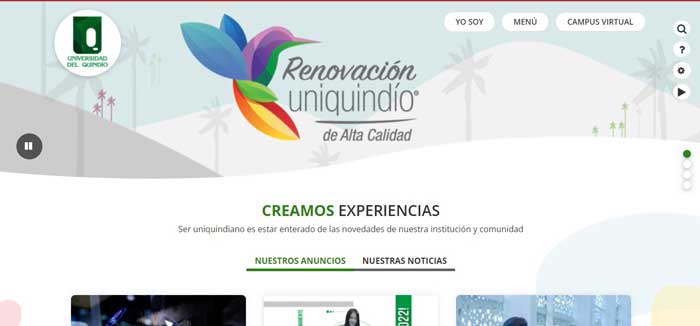
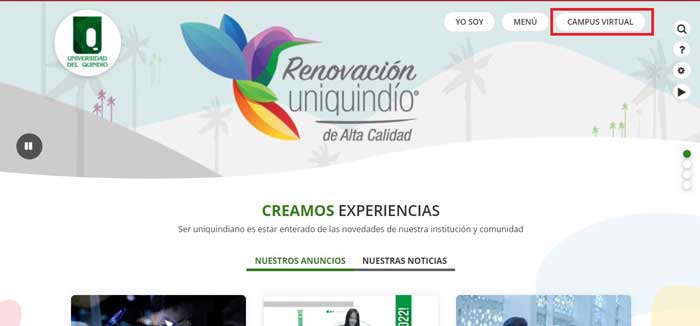
2. Luego nos dirigiremos al botón Campus Virtual ubicado en la parte superior derecha de la pantalla y le damos clic.
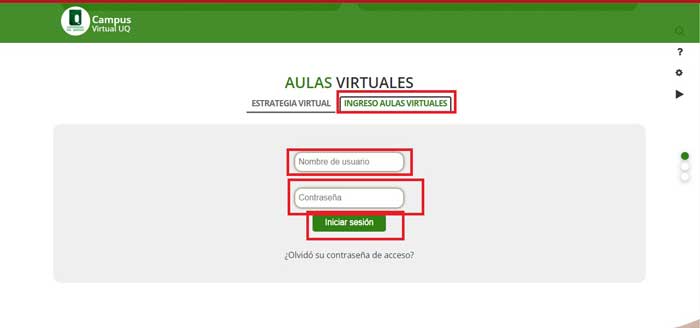
3. Luego de esto, en la página que nos sale, bajamos hasta encontrar el apartado de Ingreso Aulas Virtuales, le damos clic, y procedemos a ingresar con nuestro usuario y contraseña. Luego de ingresar los datos, le damos clic al botón Iniciar Sesión.
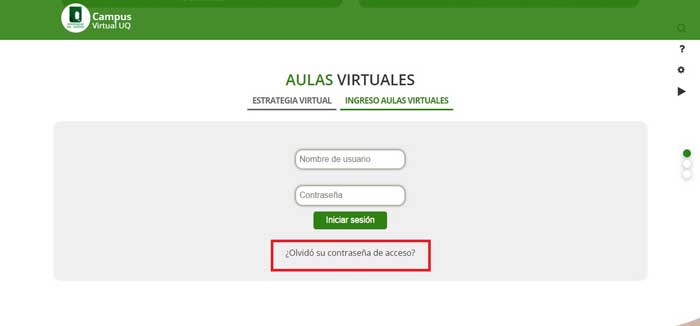
3.1. En caso tal se nos haya olvidado la contraseña, y no podamos ingresar. Debemos darle clic al enlace ¿Olvidó su contraseña de acceso?
3.2. En la siguiente pantalla debemos digitar nuestro correo Institucional al cual nos llegará un correo con un link que debemos abrir para poder restablecer nuestra contraseña. Luego de digitar el correo institucional le damos clic al botón Buscar.

4. Luego de haber ingresado, ya nos encontraremos en la plataforma del Aula Virtual Uniquindio. Aquí nos encontraremos con distintas opciones a las cuales podemos acceder.
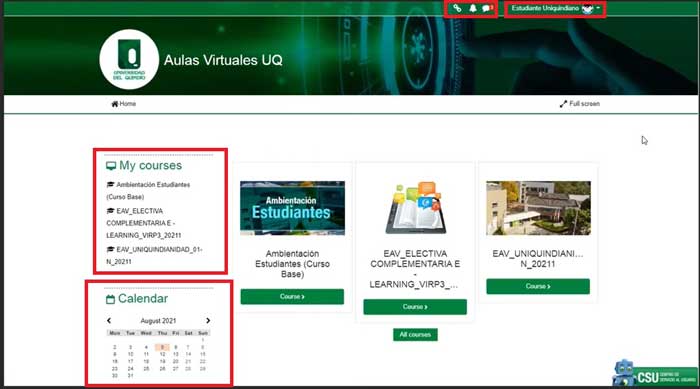
4.1. En la parte superior derecha de la pantalla nos encontraremos con el área del Perfil Personal y el área de mensajería interna y notificaciones.
4.2. En la parte izquierda podemos encontrar el apartado de Mis Cursos. Así como al lado derecho del mismo podremos ver que estos se encuentran representados con una imagen. Para acceder a ellos solamente debemos darle clic al curso correspondiente.
4.2.1. Al acceder al curso, podemos encontrar Actividades, Evaluaciones, Foros, etc., que el docente facilitará para el aprendizaje de los temas de la clase. Para acceder a ellas debemos darle clic al enlace correspondiente.

4.2.2. Para acceder a los Foros debemos buscar el foro en cuestión y darle clic.
4.2.2.1. Luego de haberle dado clic al enlace del foro, nos encontraremos con el contenido del mismo. Como información importante y siempre y cuando el docente lo haya configurado bien, encontraremos la fecha limite para participar en el foro.
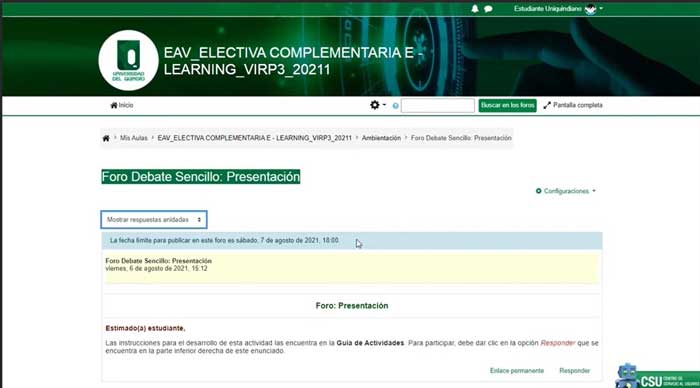
4.2.2.2. Para participar en el Foro debemos darle clic al botón Responder. Previamente debemos haber leído las instrucciones del mismo.

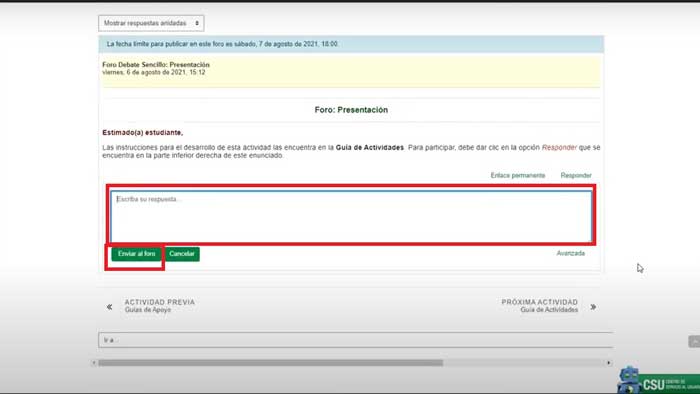
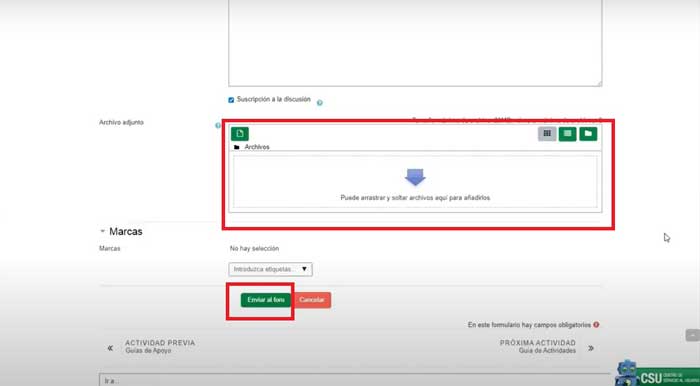
4.2.2.3. Seguidamente nos aparecerá un recuadro en el cual debemos escribir nuestro cometario. Luego de haberlo escrito le daremos clic al botón Enviar al foro. También podemos utilizar el botón Avanzada para responder y poder adjuntar un archivo, siempre y cuando el docente haya configurado esta opción.
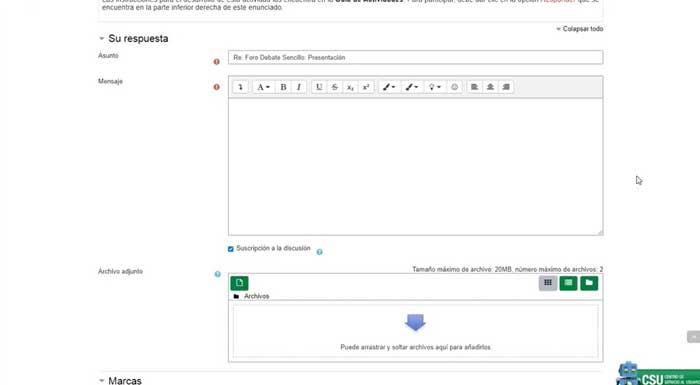
4.2.2.3.1. Para adjuntar un archivo debemos arrastrarlo desde donde lo tenemos en la computadora, hasta el espacio correspondiente en la página. Luego de haber escrito nuestra respuesta y adjuntado los archivos en los espacios correspondientes, le damos clic al botón Enviar al foro.
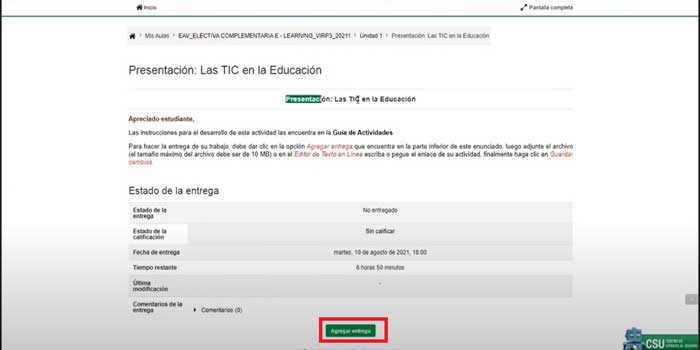
4.2.3. Para acceder a la Tarea debemos ubicarla y darle clic a la misma. Debajo de ella encontraremos si ya la hemos entregado y también la fecha de inicio de la misma.

4.2.3.1. Al acceder a la Tarea nos encontraremos con toda la información relacionada a la misma. Para adjuntar el archivo donde tenemos la Tarea resuelta debemos darle clic al botón Agregar entrega.
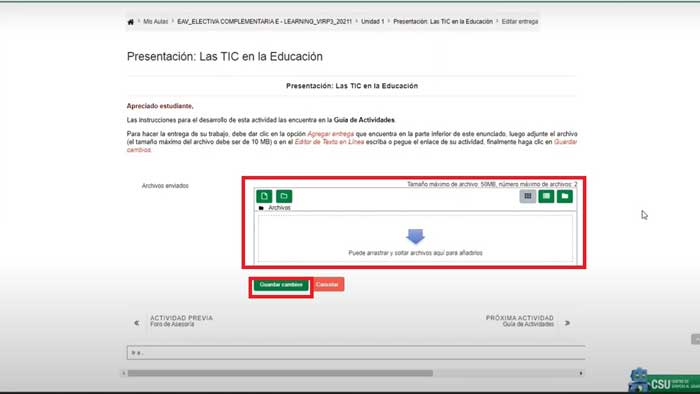
4.2.3.2. En la siguiente página podremos adjuntar el archivo de la tarea resuelta, ya sea arrastrándolo o adjuntándolo, la opción que nos resulte mas cómoda. Luego de haber adjuntado el archivo le damos clic al botón Guardar Cambios.
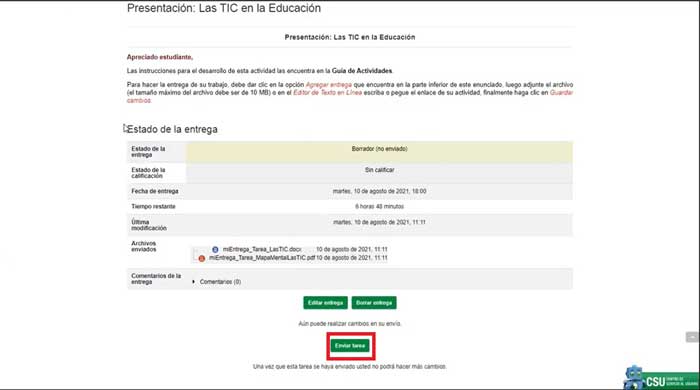
4.2.3.3. Posteriormente le damos clic al botón Enviar tarea para entregarla. Después de haberla entregado no podremos editarla, por lo cual es importante verificar que hayamos adjuntado el archivo correcto. Si hemos adjuntado el archivo incorrecto, debemos darle clic al botón Editar entrega para eliminar el archivo y subir el correcto.
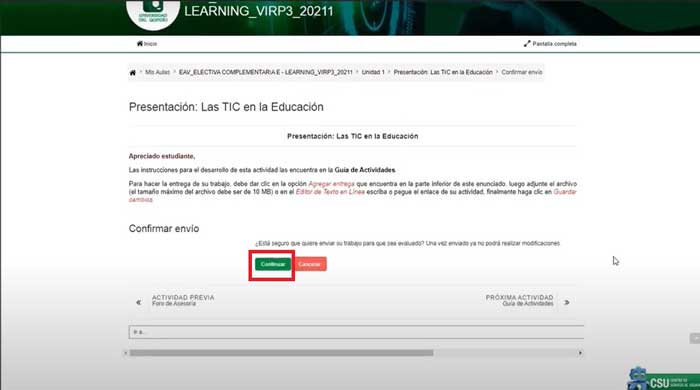
4.2.3.4. Luego de haber dado clic al botón Enviar tarea el sistema nos llevará a una página donde debemos confirmar que estamos seguros de enviarla, ya que después de haberlo hecho, no podremos editar la entrega. Si estamos totalmente seguros le damos clic al botón Continuar.
4.2.3.5. Para Tareas en donde no podamos adjuntar archivos sino que tengamos que responder en Texto en Línea, debemos seguir los pasos anteriores pero esta vez al darle clic al botón Editar entrega nos aparecerá una caja de texto en donde debemos realizar nuestra tarea. Luego de haberla terminado, debemos darle clic al botón Guardar Cambios.
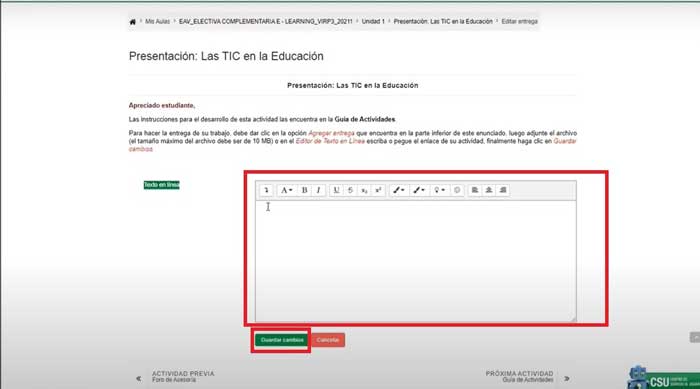
4.2.3.5.1. Para entregar la tarea lo haremos de la misma manera que lo hacemos cuando entregamos una tarea adjuntando un archivo.
4.3. También encontraremos la sección de Calendario, al que podemos acceder para confirmar las actividades que se encuentran por realizar.
