Las preguntas de selección múltiple con única respuesta están compuestas por un enunciado o pregunta y varias opciones de respuesta de las cuales varias son correctas. A continuación te enseñaremos como crear preguntas de selección múltiple con múltiple respuesta en Moodle.
Como crear preguntas de Selección múltiple con múltiple respuesta en Moodle
Para crear preguntas de selección múltiple con múltiple respuesta en Moodle debes seguir los siguientes pasos:
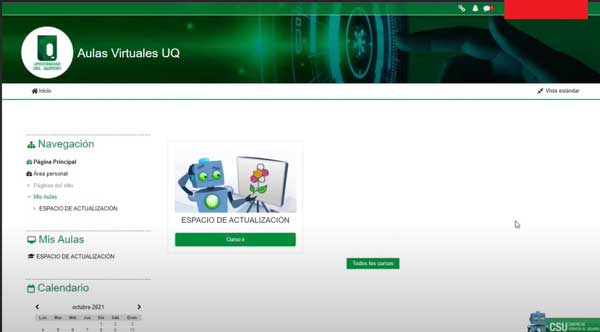
1. Lo primero que debes hacer es acceder al Aula Virtual y luego ingresar al curso en donde se encuentre el cuestionario.
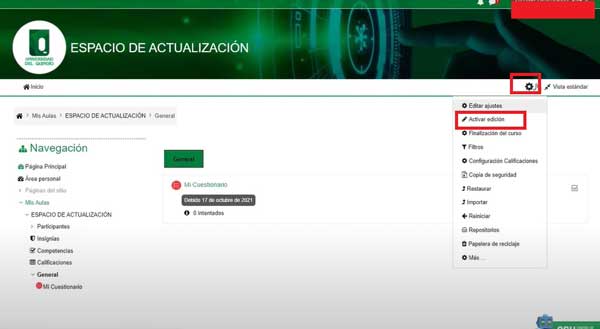
2. Una vez ingresemos al curso, debemos dirigirnos al icono de ajustes, ubicado en la parte superior derecha de la pantalla, y luego, en el menú desplegable, debemos seleccionar la opción Activar edición.
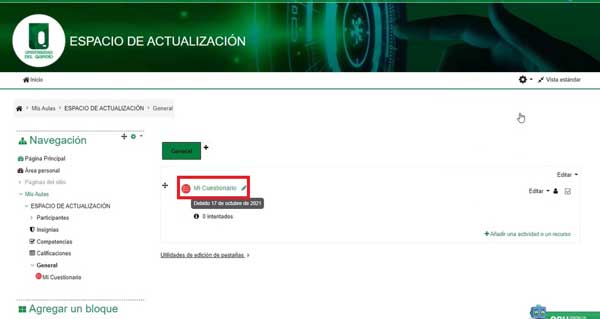
3. Luego de haber activado las opciones de Edición, debemos acceder al curso. Para ello le damos clic al enlace del nombre del mismo.
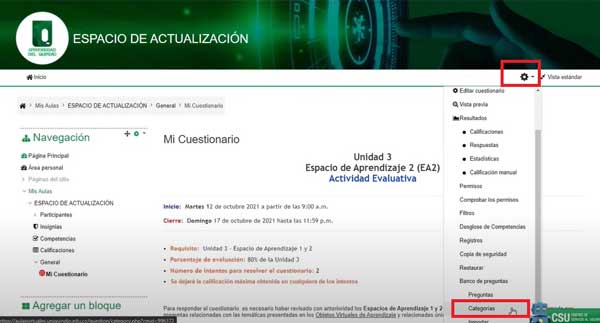
4. Una vez hayamos ingresado al cuestionario, le damos clic al icono de ajustes que se encuentra ubicado en la parte superior derecha de la pantalla. Posteriormente, en el menú que se despliega con esta acción, le damos clic a la opción Preguntas.
5. A continuación debemos seleccionar la categoría padre o banco de preguntas (previamente creado) correspondiente al cuestionario. Una vez seleccionada, le damos clic al botón Crear una nueva pregunta.

6. Seguidamente el sistema nos desplegará una ventana emergente en la que podemos ver los tipos de preguntas que podemos agregar. Aquí debemos seleccionar Opción Múltiple y luego debemos darle clic al botón Agregar.

7. Ahora procedemos a configurar la pregunta de opción múltiple con múltiple respuesta. Para ello, lo primero que debemos hacer es asignarle un nombre o numero a la pregunta y redactar el enunciado de la misma.

8. Seguidamente encontramos la puntuación por defecto, la cual es de uno (1). Si no deseamos cambiar el peso de la pregunta, debemos dejar el puntaje tal como está. También tenemos un espacio en el cual podemos redactar una retroalimentación general de la pregunta.

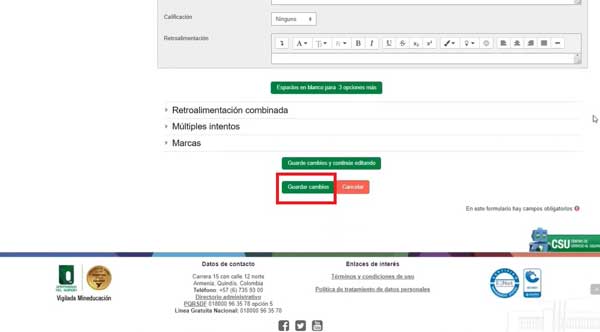
9. Si queremos que una pregunta tenga múltiples respuestas, en el apartado de ¿Una o varias respuestas? debemos seleccionar la opción: se permiten varias respuestas. Posterior a esto seleccionamos la casilla ¿barajar respuestas? y si lo deseamos, podemos seleccionar una numeración para las preguntas en la opción de ¿Numerar las elecciones?.

10. Seguidamente, en la sección de Respuestas, procederemos a redactar las opciones de respuesta a la pregunta. Como estamos creando una pregunta de opción múltiple con múltiple respuesta, debemos asignarle el peso correspondiente (calificación) a cada una de las respuestas. Esto quiere decir, que al 100% lo dividimos entre la cantidad de respuestas correctas para darles el peso correspondiente. Recuerda que a las respuestas incorrectas no se le coloca ninguna calificación.

11. Finalmente, luego de haber terminado de configurar la pregunta de opción múltiple con múltiple respuesta, le damos clic al botón Guardar cambios.