Si estas en búsqueda de ahorrar tiempo y deseas copiar en otro las actividades y recursos que ya tienes montados en uno, es conveniente utilizar la herramienta de Importación.
Por tal motivo, en este post te enseñaremos como importar recursos y actividades en Moodle.
Importar recursos y actividades en Moodle
Para importar recursos y actividades en Moodle debes seguir los siguientes pasos:
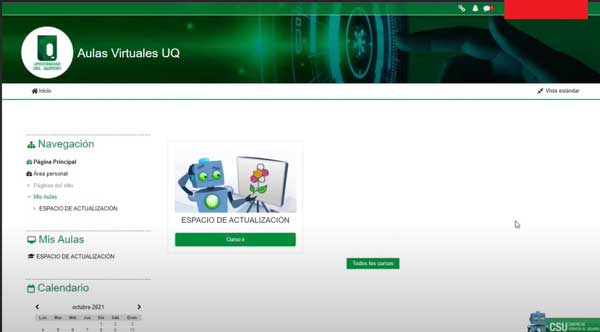
1. Lo primero que debes hacer es acceder al Aula Virtual e ingresar al curso en donde Importaras las actividades y recursos.
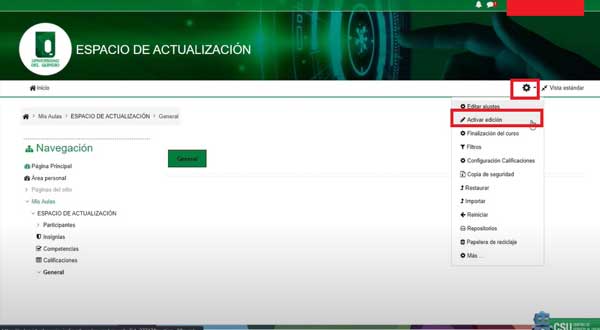
2. Luego de haber ingresado al curso, debemos darle clic al icono de Ajustes, ubicado en la parte superior derecha de la pantalla y posteriormente seleccionar la opción Activar Edición.
3. Posteriormente, cuando tengamos las herramientas de edición habilitadas, volvemos a darle clic al icono de Ajustes, pero esta vez seleccionaremos la opción Importar.

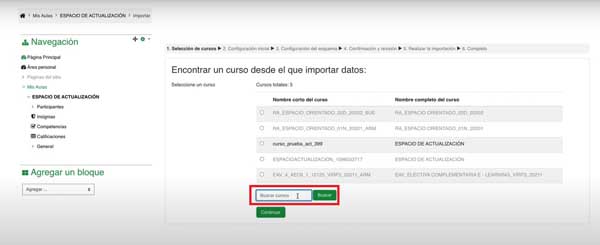
4. Esto nos llevara a una interfaz en la que podemos ver, en una tabla, los cursos en donde hemos estado registrados con el rol docente. Aquí debemos tener en cuenta que en la tabla no se muestran todos los cursos en los que hemos registrados con el rol docente. Por ello esta diseñado la barra de búsqueda, en la que podemos buscar aquellos cursos que queramos importar de otros semestres. Te recomendamos buscarlos por año y periodo académico.
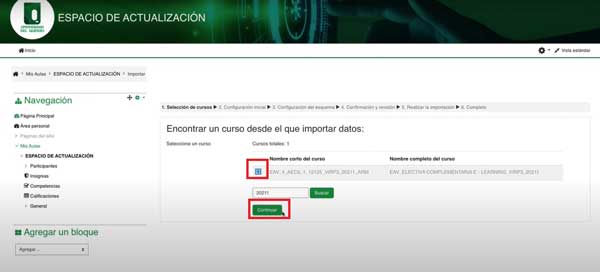
5. Luego de haber encontrado el curso deseado, lo seleccionamos dándole clic a la casilla ubicada en la parte izquierda de la tabla. Posterior a esto le damos clic al botón Continuar.
6. Seguidamente, el sistema nos mostrará las configuraciones que estamos importando. Si deseamos importar el curso completo, debemos dejar todo seleccionado y darle clic al botón Continuar.

7. Luego de esto el sistema nos mostrará todos los recursos que podemos importar. Aquí deberás ser tú quien decida que actividades y recursos importar, o si deseas importar todo. Si decides importar algunas actividades y recursos, dale clic al ninguno, para deseleccionar todo y así puedas seleccionar las actividades y recursos que desees.
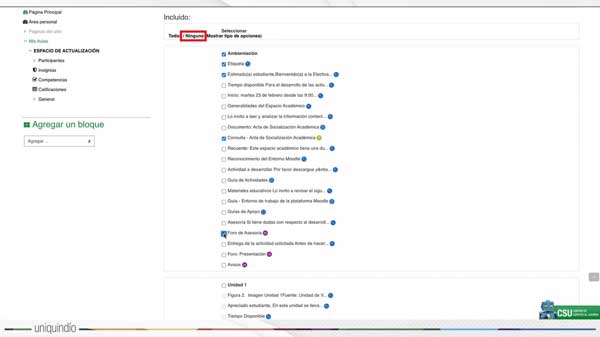
8. Cuando hayamos terminado de seleccionar las actividades y recursos que deseamos importar, le damos clic al botón Siguiente.

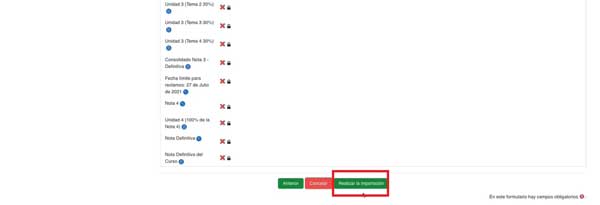
9. En la siguiente pagina podemos ver la verificación que hace el sistema de los recursos y actividades que vamos a importar o no. De esta manera, aquellas actividades y recursos que seleccionamos, salen con un chulo de color verde, y aquellas que no, salen con una X de color roja. Para realizar la importación le damos clic al botón correspondiente, ubicado al final de la pagina.
10. Luego de esto iniciara el proceso de importación y veremos una barra de carga en la pantalla. Cuando esta haya finalizado, nos aparecerá el mensaje de importación completada. Aquí le damos clic al botón Continuar.
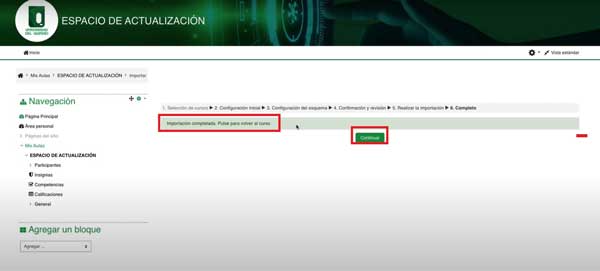
11. Por ultimo, Moodle cargará el curso nuevo con las actividades y recursos importados. A partir de aquí, cada uno de los docentes deberá hacer la gestión y edición del espacio académico.