Luego de haber realizado el proceso de creación de las preguntas de un cuestionario, podemos proceder a publicarlas para que los estudiantes las resuelvan. En el presente articulo te enseñaremos el procedimiento que debes seguir para publicar las preguntas en un cuestionario en Moodle.
Publicar las preguntas en un cuestionario en Moodle – Paso a Paso
Para publicar las preguntas en un cuestionario en Moodle debes realizar los siguientes pasos:
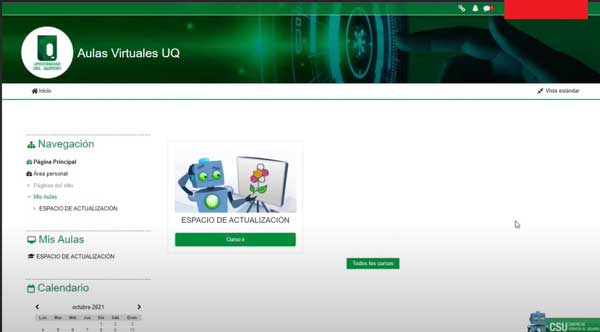
1. Lo primero que debes hacer es acceder al Aula Virtual e ingresar al curso en donde se encuentra el cuestionario.
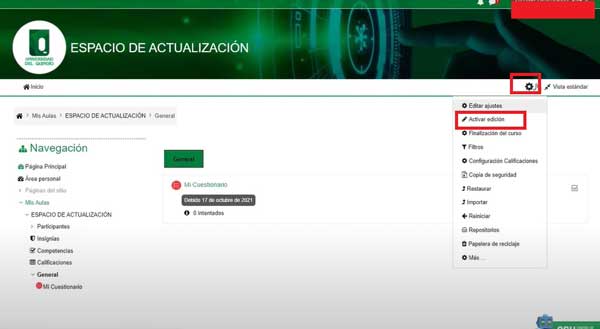
2. Cuando hayamos accedido al curso, nos debemos dirigir al icono de ajustes, ubicado en la parte superior derecha de la pantalla, y le damos clic. Luego de esto se desplegará un menú en el que debemos seleccionar la opción Activar edición.
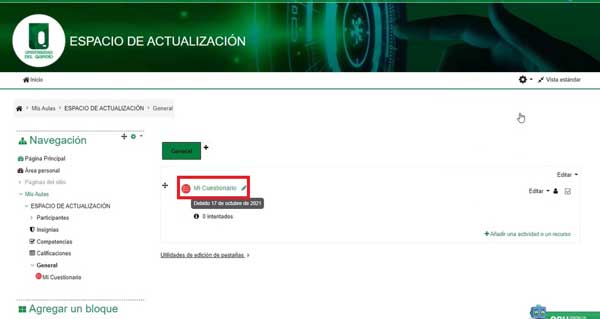
3. Luego de haber activado las opciones de edición, debemos acceder al cuestionario. Para ello le damos clic al enlace que corresponde al nombre del cuestionario.
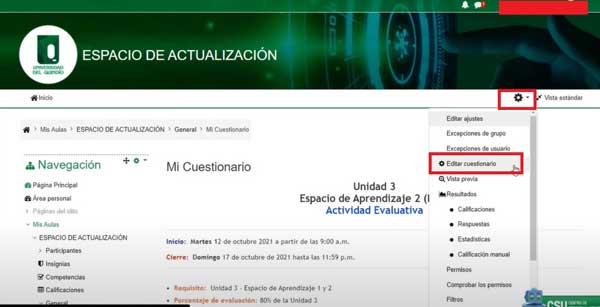
4. Cuando hayamos entrado al cuestionario, le damos clic al icono de Ajustes ubicado en la parte superior derecha de la pantalla, y luego seleccionamos la opción Editar cuestionario.
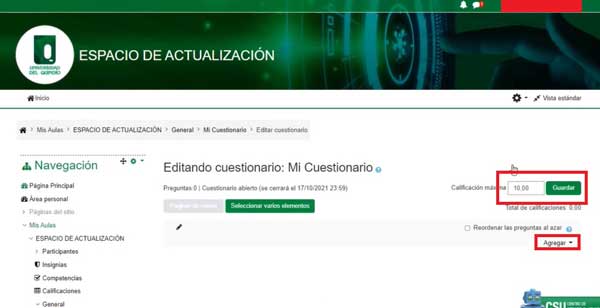
5. Aquí podemos editar la calificación máxima del cuestionario, si así lo deseamos. También podemos agregar las preguntas al cuestionario. Para ello debemos darle clic a Agregar.
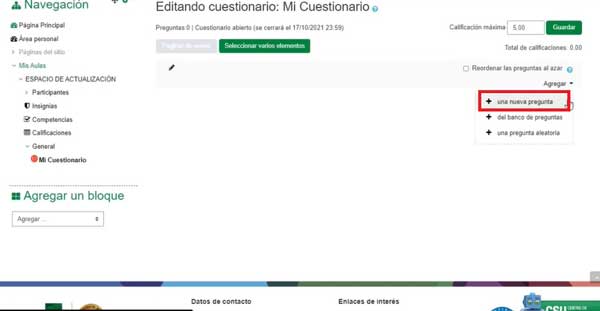
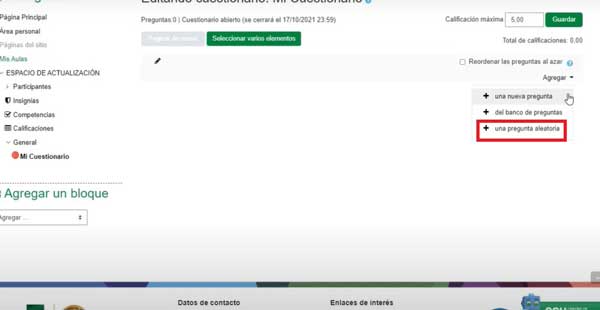
6. Esto nos desplegará un menú donde se nos ofrecen tres (3) maneras de agregar una pregunta al cuestionario.
6.1. La primera opción que el sistema nos ofrece es Agregar una nueva pregunta.
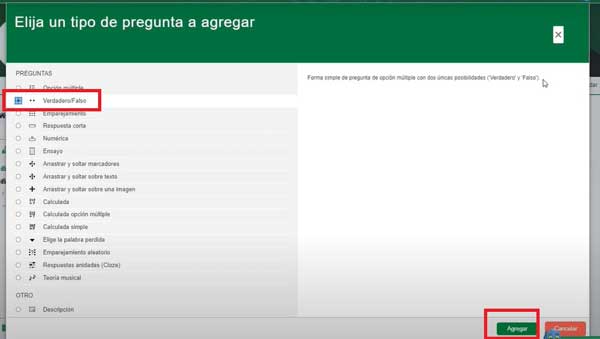
6.1.1. Esto nos llevara a elegir el tipo de pregunta que deseamos agregar. Luego de haberla elegido, debemos darle clic a agregar, y debemos configurar los ajustes de la pregunta.
6.2. La segunda opción que el sistema nos ofrece es Agregar del banco de preguntas.

6.2.1. Luego de esto se desplegará una ventana en la cual debemos seleccionar el banco de preguntas que queremos usar, para lo cual debemos desplegar el menú de categorías.

6.2.2. Luego de haber seleccionado el banco de preguntas correspondiente, debemos seleccionar las preguntas que deseamos agregar. Si deseamos agregarlas todas, le damos clic a la casilla que se encuentra a la izquierda de la columna Pregunta, en cambio, si deseamos agregar solamente unas cuantas preguntas, debemos hacerlo una por una.
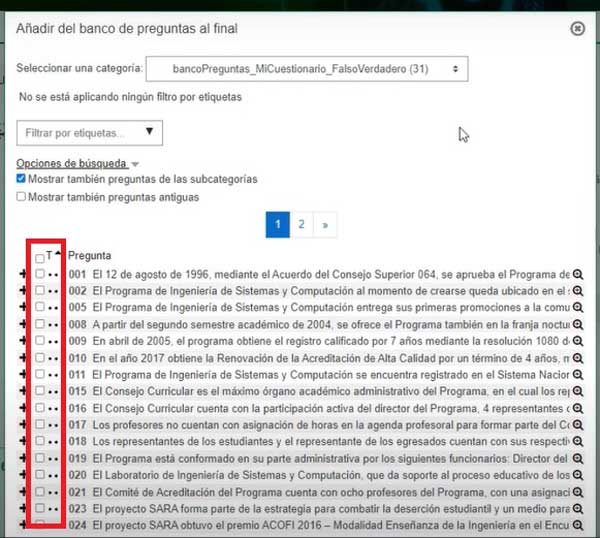
6.2.3. Cuando hayamos finalizado de seleccionar las preguntas, le damos clic al botón Añadir preguntas seleccionadas al cuestionario, ubicado al final de la ventana.
6.3. La tercera opción que el sistema nos ofrece es agregar una pregunta aleatoria.
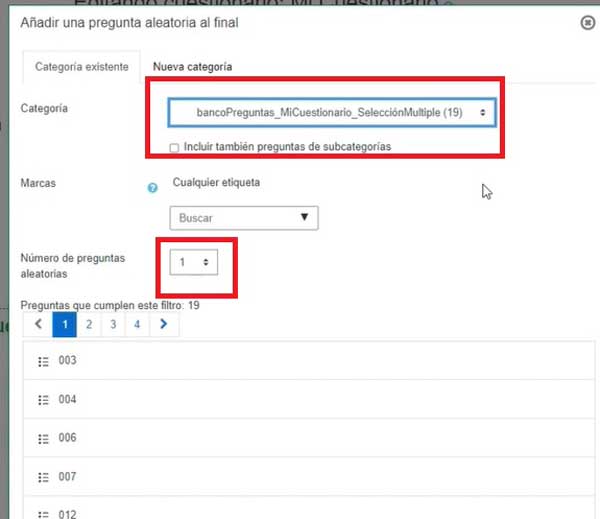
6.3.1. A continuación se desplegará una ventana en la cual debemos seleccionar el banco de preguntas del cual serán escogidas las preguntas aleatorias. Para ello desplegamos el menú Categoría y seleccionamos el banco de preguntas correspondiente. Luego de esto, debemos seleccionar el Numero de preguntas aleatorias que queramos traer del banco de preguntas seleccionado. Finalmente, nos dirigimos al final de la ventana y le damos clic al botón Agregar pregunta aleatoria.
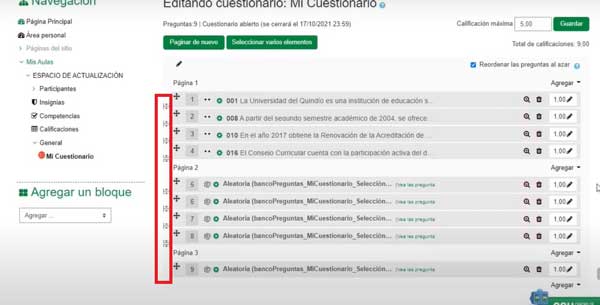
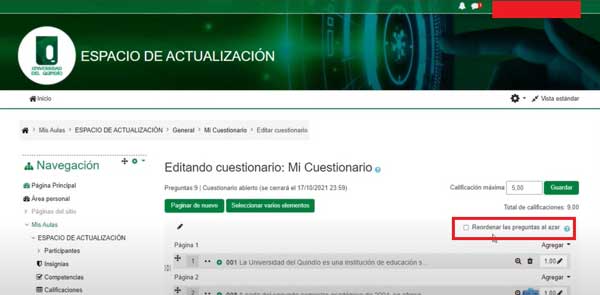
7. Luego de haber cargado las preguntas al cuestionario, si lo deseamos, le damos la orden al sistema que reordene las preguntas al azar, dándole clic a la casilla correspondiente.
8. Posteriormente, podemos ver la vista previa de cualquiera de las preguntas dándole clic al icono destinado para ello. De esta manera podemos comprobar la respuesta antes de publicar la pregunta en el cuestionario.
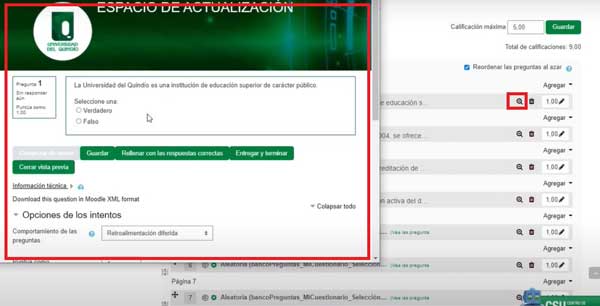
9. Si deseamos eliminar alguna de las preguntas publicadas, le damos clic al icono de la caneca, ubicado al lado del icono de vista previa.
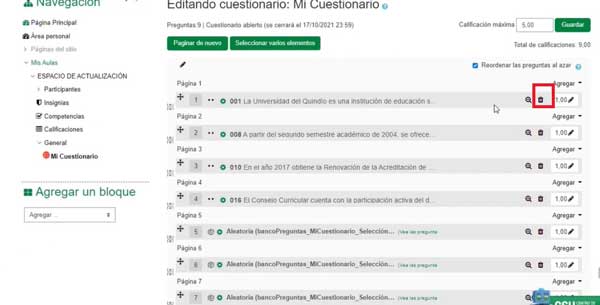
9.1. Posteriormente el sistema nos pedirá confirmar si deseamos eliminar la pregunta.

10. Por ultimo, podemos agrupar las preguntas por paginas. Para ello le damos clic al icono que te mostramos en la imagen de abajo. Luego de haber hecho esto ya el cuestionario se encuentra debidamente configurado y tiene las preguntas publicadas.