A través de la facultad de Educación Virtual y a Distancia, la UNIAGUSTINIANA ha implementado el uso de las Aulas Virtuales como meto de apoyo en la Educación a distancia.
Así se busca contribuir con la disminución de los efectos de la pandemia. A continuación te guiaremos paso por paso para que puedas hacer el ingreso a las Aulas Virtuales UNIAGUSTINIANA.
¿Cómo accedo a las Aulas Virtuales UNIAGUSTINIANA?
Para acceder a las Aulas Virtuales UNIAGUSTINIANA debes seguir los siguientes pasos:
1. Primero debes ir al siguiente link http://eduvirtual2.uniagustiniana.edu.co/
2. Luego ingresamos nuestro nombre de usuario, que es el código estudiantil, y la Contraseña, que es el numero de documento en caso que sea la primera vez o la clave que se haya colocado al cambiar la contraseña. Finalmente le damos clic al botón Acceder. Si no es la primera vez que ingresamos O se nos ha olvidado la contraseña, seguimos directamente al paso numero 4.
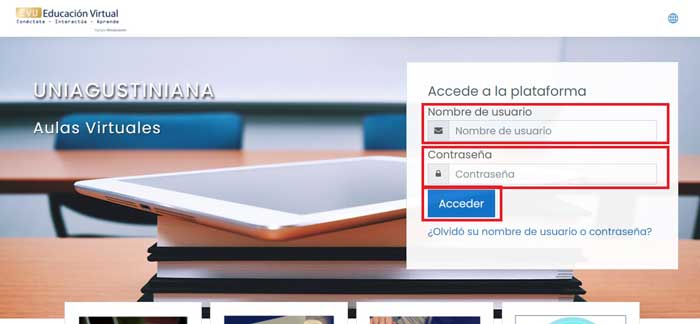
Nota: cuando el ingreso es por primerva vez, el sistema le solicitará cambiar la contraseña.
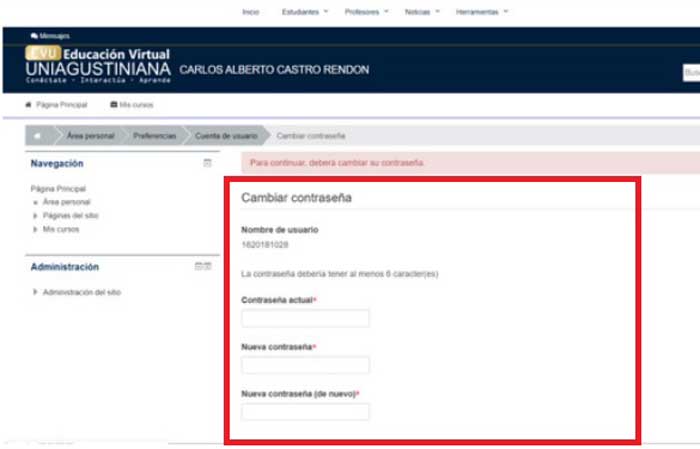
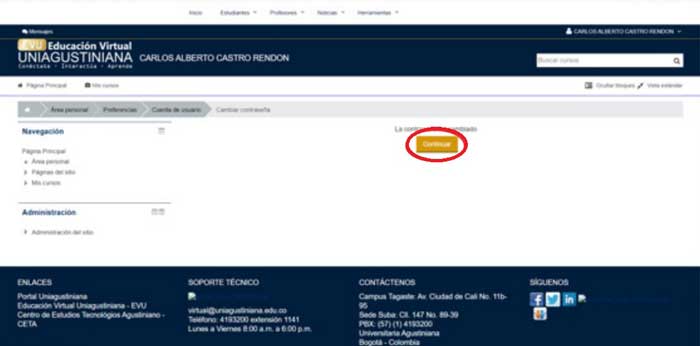
2.1. Después de haber actualizado la información le daremos click al boton Continuar.
3. En caso tal se nos haya olvidado la contraseña debemos darle click a ¿Olvidó su nombre de usuario o contraseña?. Luego podremos recuperarla buscando el Nombre de Usuario (Código del estudiante) o mediante la dirección de correo (Correo Institucional).
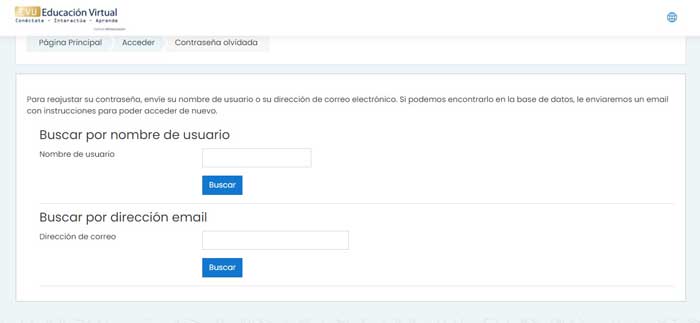
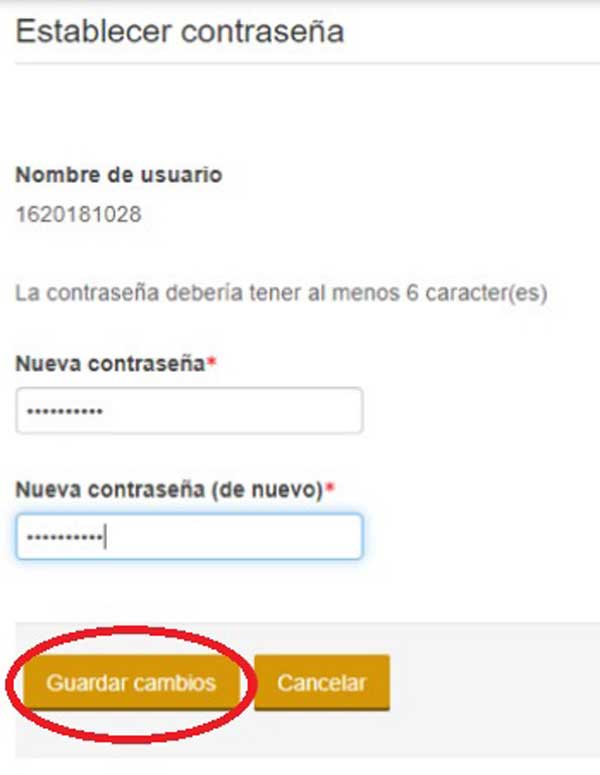
3.1. Al correo Institucional nos llegará un link al cual debemos acceder para poder recuperar nuestra contraseña. Abrimos el Correo Institucional, buscamos el correo que nos llegó de Recuperacion de contraseña, le damos click al link y colocamos nuestra nueva contraseña. Finalmente la damos click al botón Guardar Cambios.
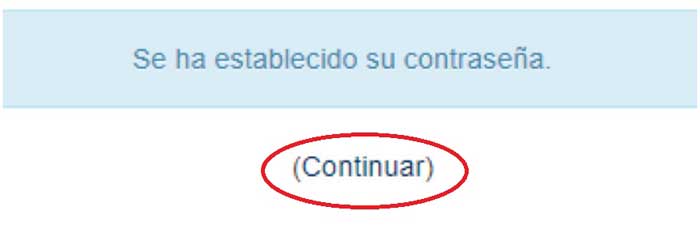
3.2. Luego de esto el sistema nos confirmará que la contraseña se ha restablecido correctamente. Aqui le daremos click a Continuar.
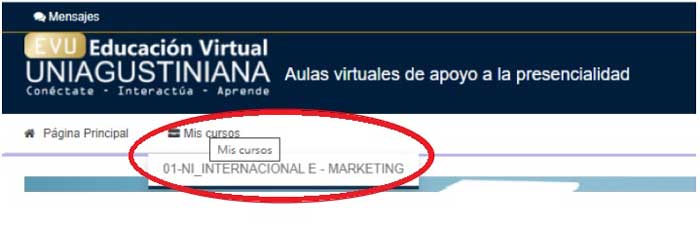
4. Posterior a haber realizado el Ingreso estaremos en la página de inicio de la Plataforma. Desde alli podemos ingesar a los cursos dandole click al botón Mis cursos, ubicado en la parte superior de la pantalla, donde se nos desplegará una lista con los cursos que tenemos matriculados. Para poder acceder a cada uno de ellos, denbemos darle click al curso correspondiente.
5. Ya dentro del curso podemos encontrar: la informacion general del curso, Primer Corte, Segundo Corte y Tercer Corte.
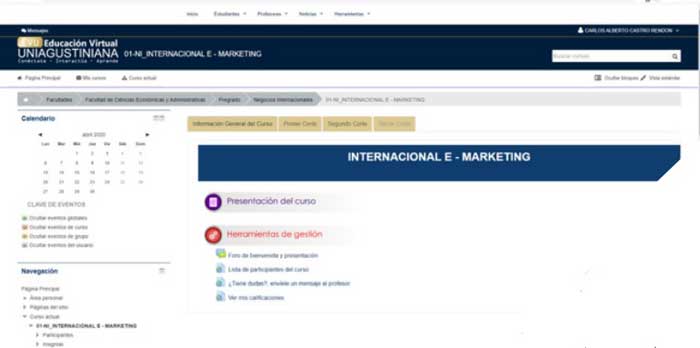
6. Luego de esto le damos click al corte al cual queremos acceder. Aqui tendremos acceso al material disponible, las activididades y los medios de comunicacion. Para acceder a cada uno de ellos solamente debemos dar click en el enlace correspondiente.
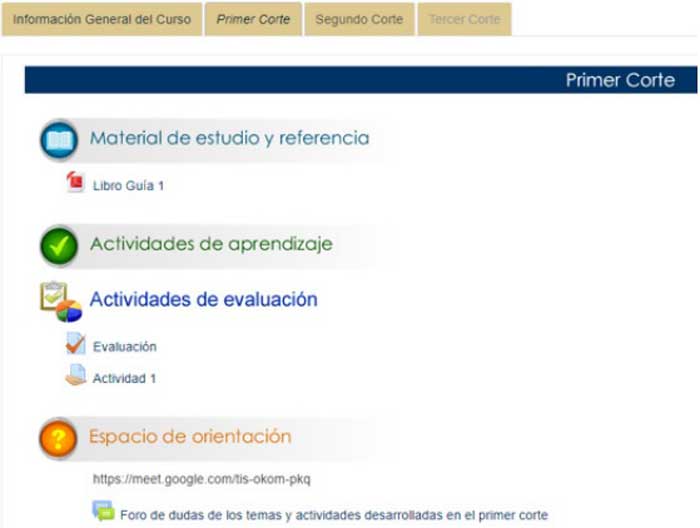
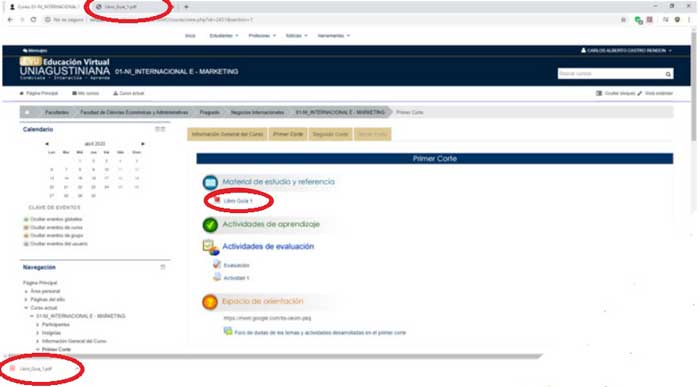
6.1. En el apartado de Material de Estudio encontraremos las guias que el docente nos facilitará para poder estudiar. Para acceder a ellas, daremos click sobre la guia correspondiente y se abrirá la guia o bien se iniciará la descarga de la misma.
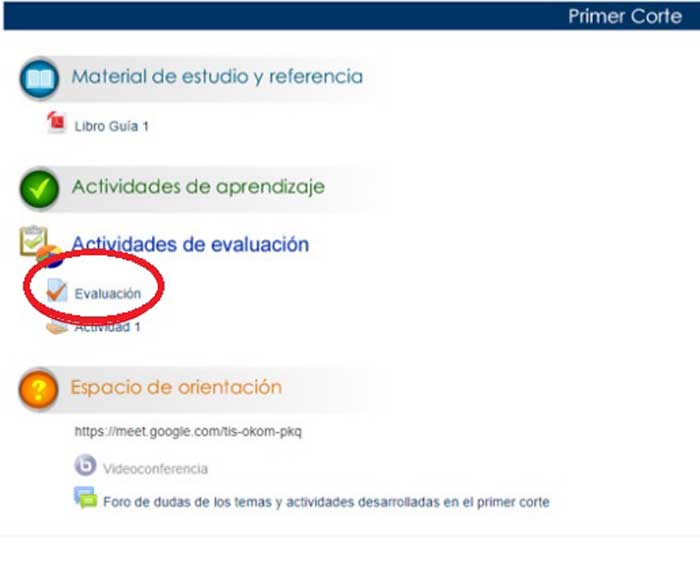
6.2. En la sección de Actividades de aprendizaje encontraremos las Actividades y Evaluaciones diseñadas por el docente para ser realizadas en un lapso de tiempo determinado. Para acceder a ellas debemos darle click y posteriormente proceder a realizarlas.
6.2.1. Para acceder a la Evaluación le daremos click al enlace.
6.2.1.1. Luego de esto nos aparecerá una pantalla donde se encontrará la información acerca de la evaluación. Si queremos iniciar la misma, debemos darle click al botón Intente resolver el cuestionario ahora.
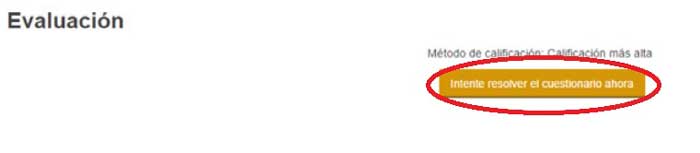
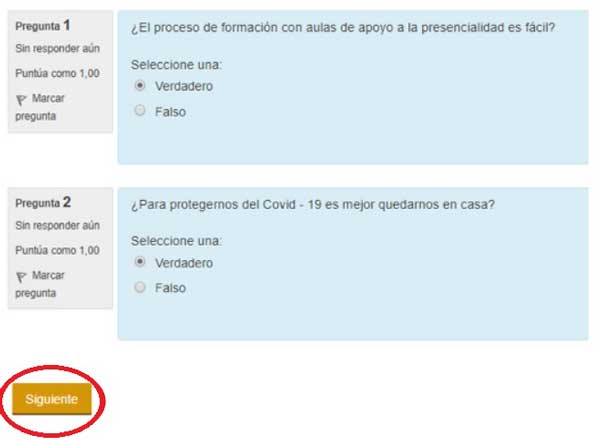
6.2.1.2. Luego de esto, ya estaremos en la pantalla donde encontraremos las preguntas de la evaluación. Procedemos a resolverlas. Para pasar a la otra pregunta debemos darle click al botón Siguiente. Al finalizar la evalución le daremos click al botón Enviar todo y continuar.
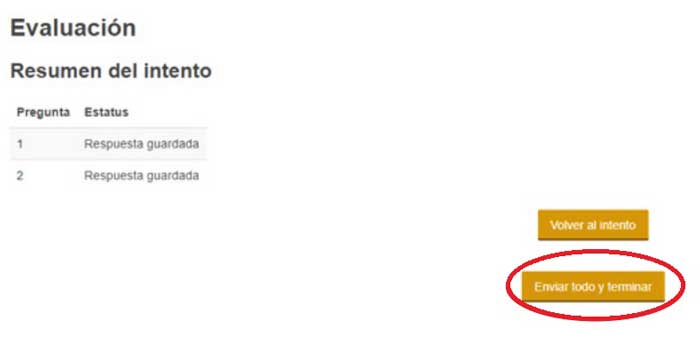
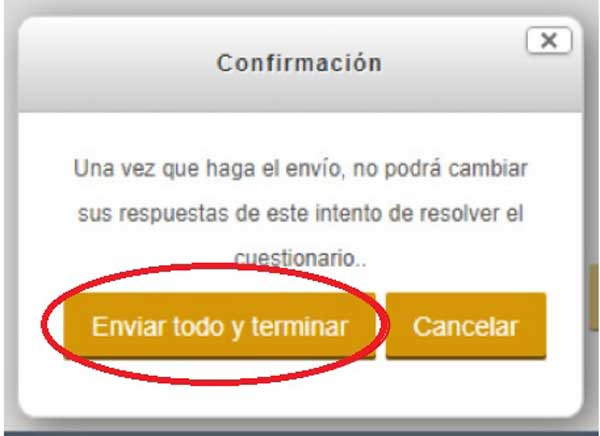
6.2.1.3. La plataforma nos solicitará una confirmacion de si realmete queremos terminar el intento. Si estamos totalmente seguromos, le damos click al botón Enviar todo y terminar.
6.2.2. Para poder acceder a las actividades, le damos click a la actividad correspondiente.
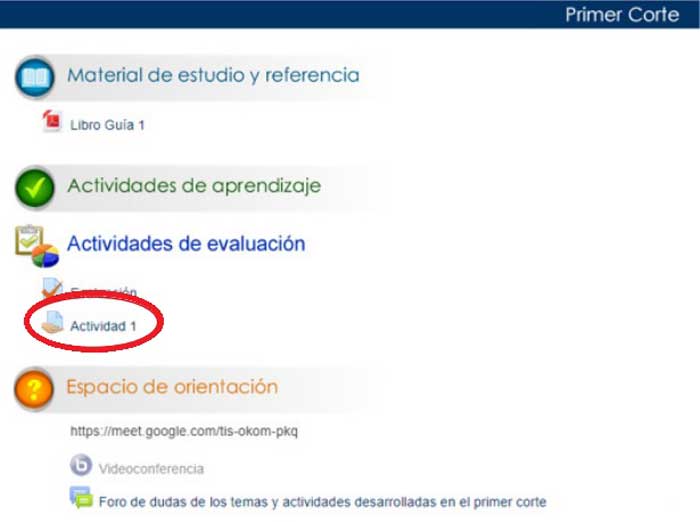
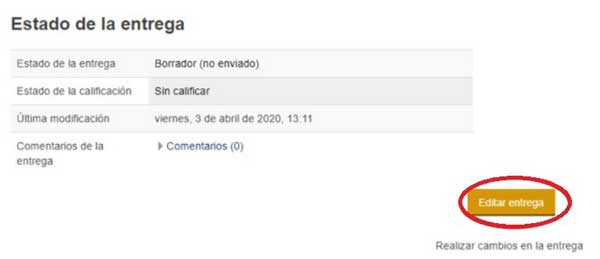
6.2.2.1. En la siguiente pantalla tendremos toda la información acerca de la actividad, asi como el archivo para descargarla y un espacio para subirla cuando la hayamos realizado. Para poder cargar la actividad realizada debemos darle click el botón Editar Entrega.
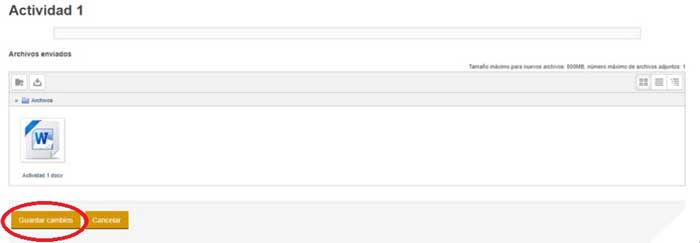
6.2.2.2. Posteriormente buscaremos, seleccionaremos y arrastraremos el archivo que vamos a subir hasta el espacio que nos sale en la pantalla para archivos enviados. Luego de esto la daremos click al botón Guardar cambios.
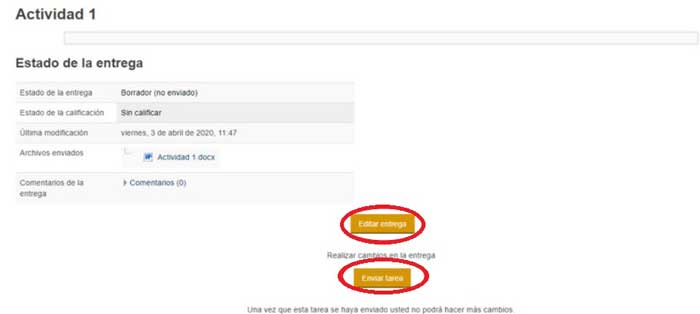
6.2.2.3. El sistema nos confirmará que el archivo fue cargado exitosamente. En caso tal nos hayamos equivocado de archivo, podemos darle nuevamente click al botón Editar entrega para eliminar el archivo cargado y montar el otro. Si el archivo es el correcto, debemos darle click al botón Enviar tarea para que esta sea entregada.
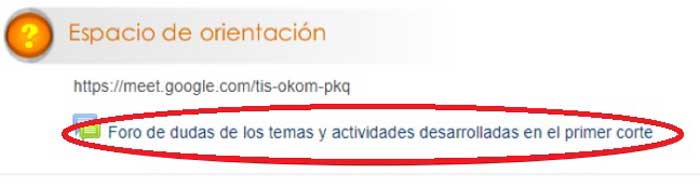
6.2.3. En el Espacio de orientacion encontraremos el enlace de reunión con el docente y el foro de dudas.
6.2.3.1. Para acceder a la reunión con el docente le damos click al enlace, todo esto unos minutos antes de la hora de la clase.
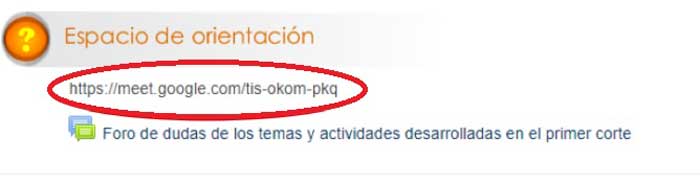
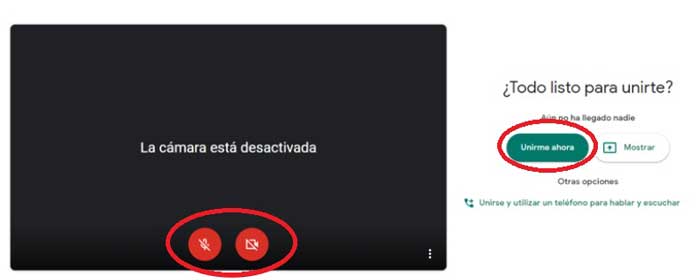
6.2.3.2. Al darle click al enlace, este nos llevará directamente a la sala de reunión. Como recomendación se debe entrar con la camara y el microfo desactivados. Para entrar a la reunión le damos click al botón Unirme ahora.
6.2.3.2. Para acceder al foro de dudas, le damos click al enlace correspondiente.
6.2.3.2.1. En la siguiente pantalla le damos click al botón Añadir un tema nuevo de discusión.

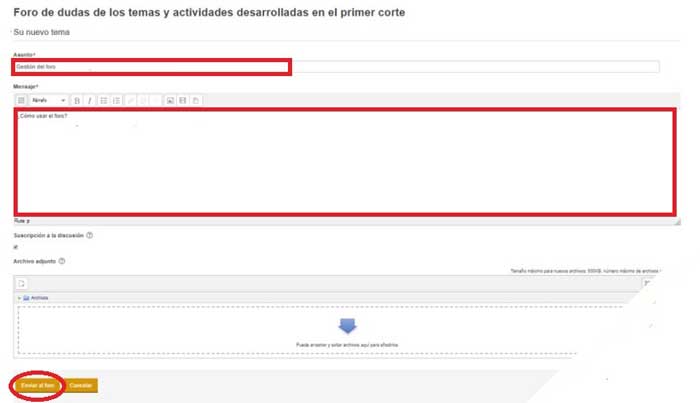
6.2.3.2.2. En la siguiente pagina podemos escribir la informacion del foro, el titulo que queremos poner y en la descripción la duda que tengamos. Luego de hacer esto le damos click al botón Enviar al foro.
6.2.3.2.3. Finalmente la plataforma nos confirmará que se envió exitosamente el mensaje al foro. En esta pantalla le damos clcik a Continuar.

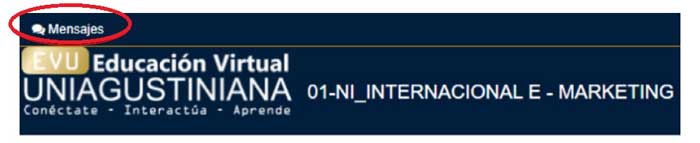
7. Si queremos enviar un Mensaje interno dentro de la plataforma, debemos darle click al icono de Mensajes que se encuentra ubicado en la parte superior izquierda de la página.
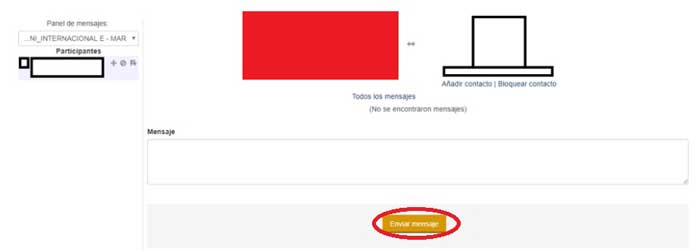
7.1. Posteriormente debemos seleccionar el grupo en donde se encuentra el contacto al que queremos enviarle un mensaje, luego seleccionamos a la persona/s, redactamos el mensaje en el espacio correspondiente y finalmente le damos click al botón Enviar mensaje.