Moodle nos ofrece la herramienta de Cuestionario para realizar una actividad tipo examen a los estudiantes. En el presente articulo te enseñaremos como crear un cuestionario en Moodle.
Crear un Cuestionario en Moodle – Paso a Paso
Para crear un Cuestionario en Moodle debes seguir el siguiente procedimiento:
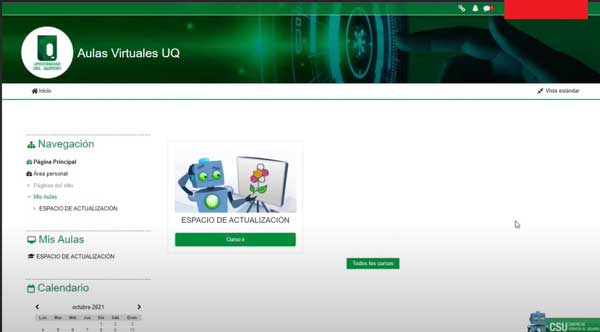
1. Lo primero que debemos hacer es acceder al Aula Virtual Uniquindio e Ingresar al curso en el cual queremos crear el Cuestionario.
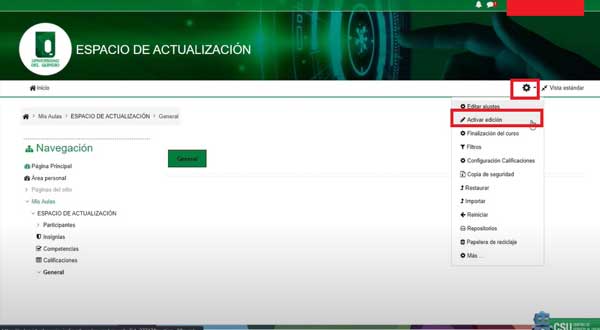
2. Luego de haber ingresado al Curso, le damos click al icono de Ajustes, ubicado en la parte superior derecha de la pantalla, y en el menú desplegable, seleccionar la opción Activar edición.
3. Para agregar la herramienta de Cuestionario, debemos darle clic al enlace Añadir una actividad o recurso.

4. El sistema nos mostrará una Ventana emergente en la que debemos darle clic a la pestaña Actividades y luego seleccionar la opción Cuestionario.

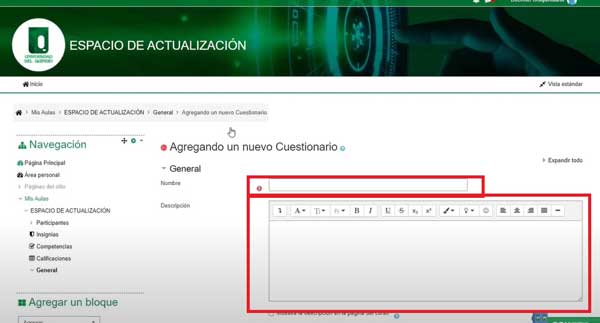
5. A continuación procedemos a colocarle un Titulo y una Descripción a nuestro cuestionario. En esta ultima debemos colocar todas las indicaciones e instrucciones para la realización del Cuestionario.
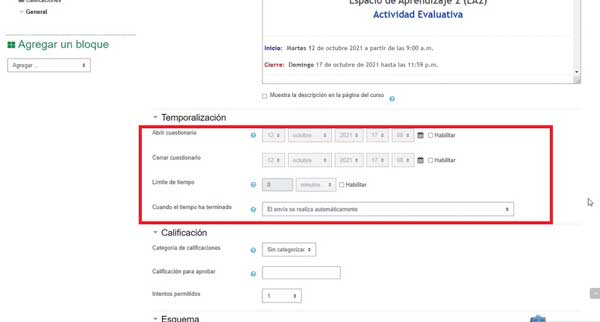
6. Luego procedemos a configurar la Temporalización. Aquí podemos:
- Habilitar y establecer fecha de inicio del Cuestionario
- Habilitar y establecer fecha de cierre del Cuestionario
- Definir el limite de tiempo (semanas, días, horas, minutos y segundos) que tendrá el estudiante para realizar el cuestionario.
7. Seguidamente configuraremos la Calificación. En este apartado contamos con las siguiente opciones:
- Calificación para aprobar: en esta casilla recomendamos colocar cero (0), de tal manera que la plataforma nos pueda mostrar todos los resultados de los estudiantes que participaron en el Cuestionario.
- Intentos permitidos: en esta casilla, seleccionaremos el numero de intentos que tendrá el estudiante para resolver el cuestionario.
- Método de calificación: en esta opción seleccionaremos el método de calificación que utilizaremos para calificar los intentos presentados por los estudiantes. Podemos elegir entre: Calificación mas alta, promedio de calificaciones, tomar la nota del primer intento o tomar la nota del ultimo intento.

8. Posteriormente, en el apartado de Esquema, configuraremos la distribución de las preguntas de nuestro Cuestionario de tal manera que la pagina muestre una cantidad de preguntas determinada por cada una de las paginas que se le muestre al estudiante.
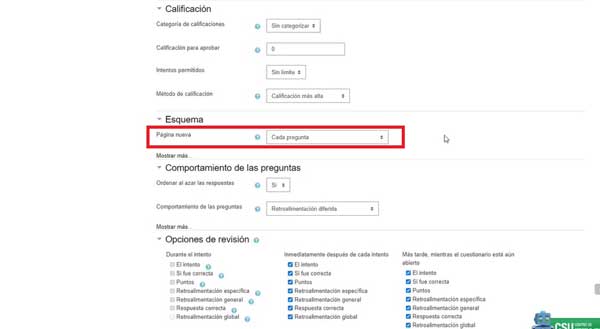
9. Luego, en el apartado de Comportamiento de las preguntas, recomendamos que elijas que las preguntas sean ordenadas al azar, ya que con esto, el sistema barajará de manera diferente las preguntas a los estudiantes.

10. Posteriormente configuraremos las opciones de revisión. Aquí te recomendados dejar habilitadas las siguientes opciones:
- Inmediatamente después de cada intento: puntos y retroalimentación global.
- Mas tarde, mientras el cuestionario está aun abierto: puntos y retroalimentación global.
- Después de cerrar el cuestionario: todos los elementos

11. Seguidamente, en el apartado de Apariencia, podemos configurar cuantos decimales deseamos para las notas obtenidas en el cuestionario.

12. También podemos configurar Restricciones extra sobre los intentos. Esto nos permite establecer una contraseña para que el acceso al cuestionario esté restringido, de tal manera que todo aquel estudiante que quiera acceder al cuestionario, debe conocer la contraseña previamente enviada por el docente.

13. Posteriormente podemos configurar el apartado de retroalimentación global. Este apartado le permite al docente realizar una retroalimentación general al cuestionario que ha sido configurado. Esto es opcional.

14. Luego, en el apartado de Ajustes comunes del modulo, podemos establecer si el cuestionario será visible o no para los estudiantes.
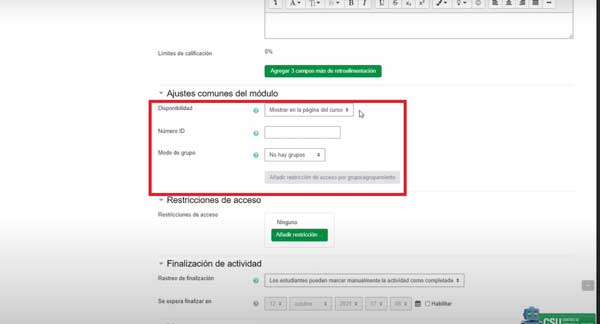
15. Finalmente, para crear el cuestionario, le damos clic al botón Guardar cambios y regresar al curso.
