La Copia de seguridad es una copia de los datos originales que se realiza con el fin de poder recuperarlos en caso de perdida.
Por ello es conveniente genera una copia de seguridad de los cursos para después poder importarlos, en un futuro, a un curso nuevo. En este post te enseñaremos como genera una copia de seguridad en Moodle.
Generar una copia de seguridad en Moodle
Para generar una copia de seguridad en Moodle debes seguir los siguientes pasos:
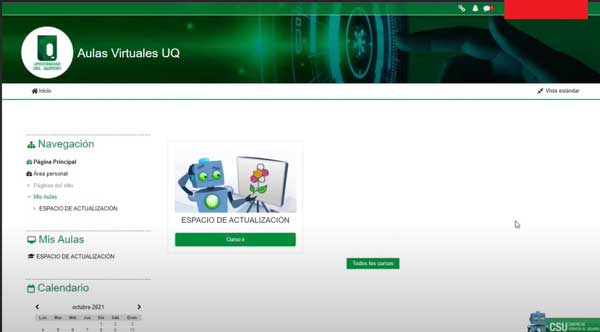
1. Lo primero que debemos hacer es acceder al Aula Virtual e ingresar al curso del cual queremos hacer la copia de seguridad.
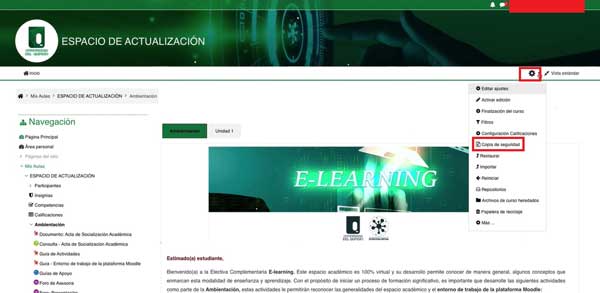
2. Luego de haber ingresado al curso, le damos clic al icono de Ajustes que se encuentra ubicado en la parte superior derecha de la pantalla. Con esto se desplegará un menú en el que debemos seleccionar la opción Copia de seguridad.
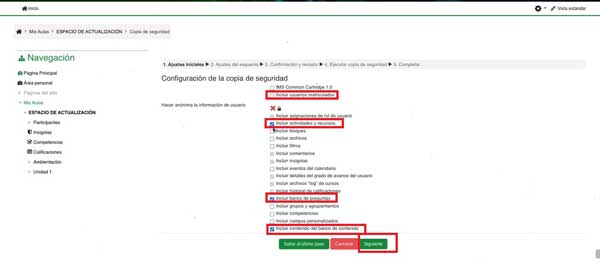
3. Ahora entraremos a realizar la configuración de la copia de seguridad. Aquí debemos tener en cuenta algunos aspectos:
- Si necesitamos obtener la copia de seguridad con los usuarios registrados en el curso, dejamos activada la opción Incluir usuarios matriculados.
- Por el contrario, si requerimos la copia de seguridad del curso para posteriormente restaurarla en un curso de producción, debemos deshabilitar la opción Incluir usuarios matriculados. Con esto, al restaurar la copia de seguridad, no estaremos restaurando la información de estudiantes matriculados en el curso anterior.
De los otros elementos que nos muestra la configuración de la copia de seguridad, debemos asegurarnos de incluir:
- Actividades y recursos
- Banco de preguntas
- Contenido del banco de contenidos
Luego de haber seleccionado los elementos necesarios, le damos clic al botón Siguiente.
4. En la siguiente interfaz podemos seleccionar todas las actividades y recursos que deseamos tener en cuenta para generar en la copia de seguridad. En este sentido debemos tener en cuenta que:
- El sistema por defecto nos muestra todas las actividades y recursos que posee nuestro curso habilitados.
- Si deseamos hacer una selección mas detallada de las actividades y recursos que deseamos tener en cuenta, debemos darle click a ninguno y posteriormente realizar nuestra selección personal.
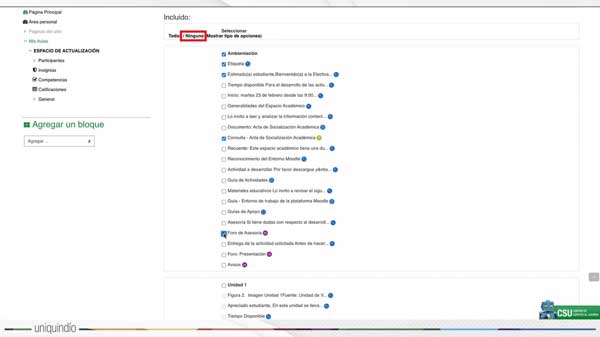
5. Seguidamente debemos habilitar cada una de las pestañas o secciones del curso, para que el sistema nos deje habilitar cada una de las actividades o recursos que necesitemos. Luego de haber seleccionado las actividades y recursos necesarios, le damos clic al botón Siguiente.
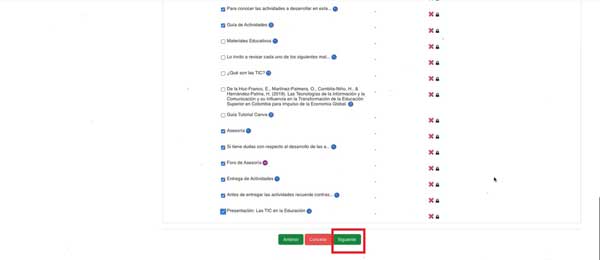
6. A continuación podemos colocarle un nombre a la copia de seguridad. En la caja que se encuentra en la parte superior de la pantalla, se coloca un nombre por defecto a la copia de seguridad, el cual podemos modificar. Te en cuenta que al borrar el nombre de la copia de seguridad, no deberás borrar la extensión de la misma (.mbz).
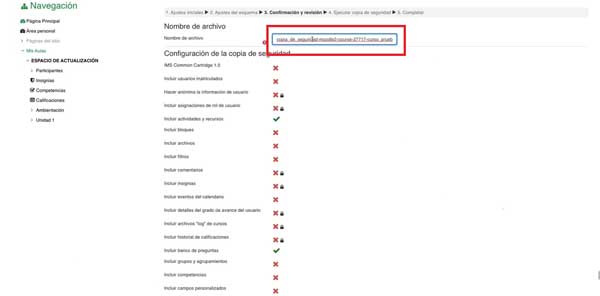
6.1. También, al desplazarnos por la pagina, podemos revisar cuales son los elementos que serán tenidos en cuenta al momento de realizar la copia de seguridad. Si se nos ha olvidado incluir algún elemento, le damos clic al botón Anterior y continuamos con el proceso; en caso contrario le damos clic al botón Ejecutar copia de seguridad.
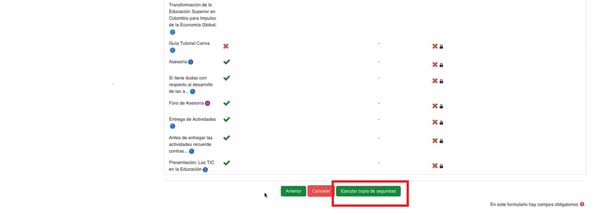
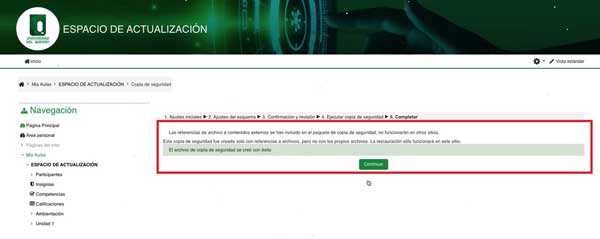
7. Seguidamente el sistema nos mostrará una barra de progreso cuando se este generando la copia de seguridad. Una vez terminado este proceso la copia de seguridad se a creado con éxito. Aquí le damos clic al botón Continuar.