La herramienta Consulta nos permite crear una serie de preguntas para que los estudiantes respondan, acerca de cualquier tema. Esta herramienta la podemos añadir a través de Moodle, que nos permite editar nuestro curso en el Aula virtual. A continuacion te enseñaremos como crear una Consulta en Moodle.
Como crear una consulta en Moodle
Para crear una consulta en Moodle debes seguir los siguientes pasos:
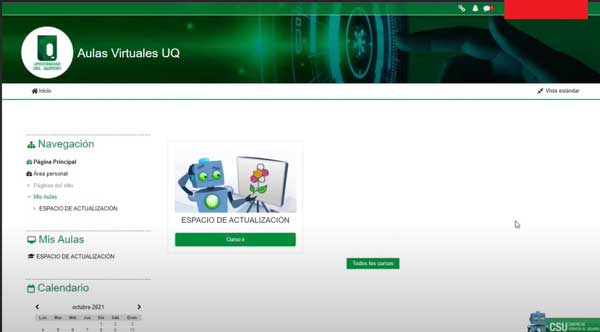
1. Lo primero que debes hacer es ingresar al Aula Virtual Uniquindio e ingresar al curso en el cual vas a crear la Consulta.
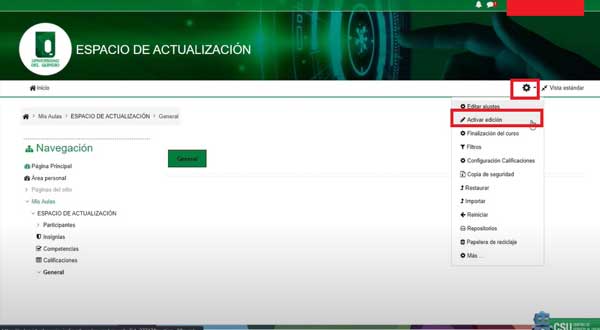
2. Una vez hayamos ingresado al curso, nos dirigimos al icono de Ajustes, ubicado en la parte superior derecha de la pantalla y le damos click. Posterior a esto se desplegará un menú en el cual debemos seleccionar la opcion Activar Edicion.
3. A continuación, le damos click al enlace Añadir una actividad o un recurso, para poder crear una Consulta en el Aula Virtual Uniquindio.

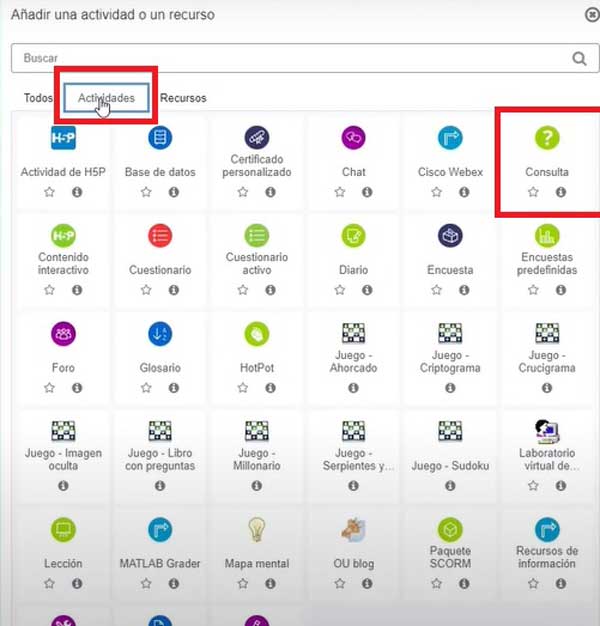
4. Seguidamente, el sistema nos mostrará una ventana emergente en la cual podemos ver todas las actividades y recursos que podemos añadir. Aqui, debemos seleccionar la pestaña Actividades y luego darle click a la opción Consulta.
5. Ahora procederemos a asignar un nombre a la consulta, en la casilla de Titulo de la consulta. Despues de esto debemos construir la Descripcion de la consulta, aqui debemos colocar las indicaciones para la participación de la Consulta.
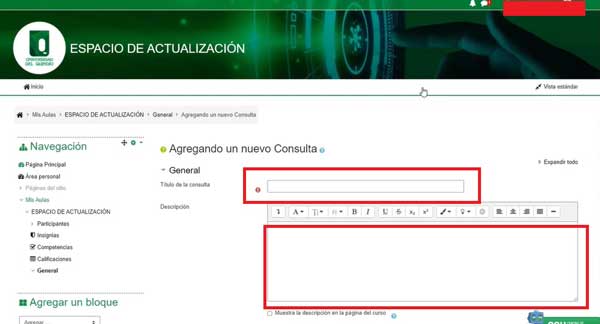
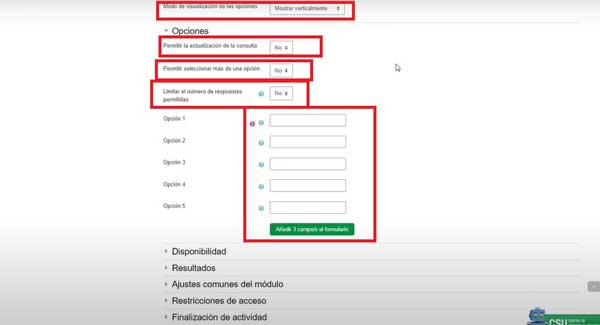
6. A continuacion debemos configurar las opciones de la Consulta. Aqui podemos:
- En el Modo de visualizacion de las opciones, podemos escoger como deseamos que se vean las opciones de respuesta en la consulta.
- Permitir la actualizacion de la consulta
- Permitir seleccionar mas de una opcion
- Limitar el numero de respuestas permitidas
- En el apartado de Opcion, colocamos las opciones de respuesta
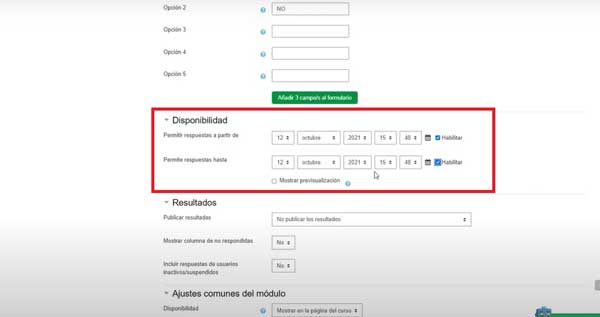
7. Luego debemos configurar la Disponiblidad de la Consulta. En este apartado podemos seleccionar desde que fecha esta habilitada la consulta y su fecha de cierre.
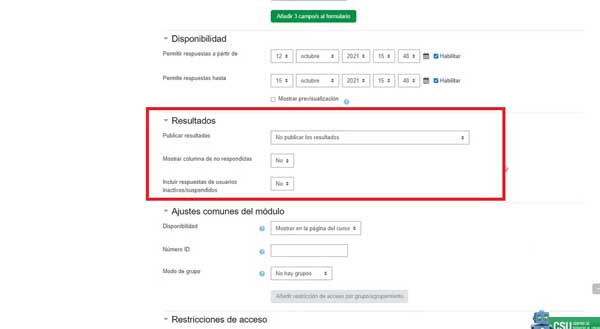
8. Posteriormente procedemos a configurar los Resultados. Aqui contamos con la opción Publcar Resultados, la cual nos permite seleccionar las siguientes opciones:
- No publicar los resultados
- Mostrar los resultados a los estudiantes despues de que respondan
- Mostrar los resultados a los estudiantes solo despues de cerrar la consulta
- Mostrar siempre los resultados a los estudiantes
En caso que decidamos publicar los resultados, la plataforma nos permitirá configurar la Privacidad de los resultados, lo que nos permite:
- Publicar los resultados anonimamente, sin mostrar los nombres de los alumnos
- Publicar los resultados con los nombres de los alumnos
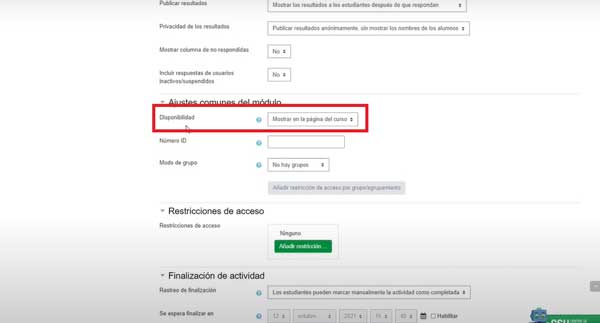
9. A continuación procederemos a configurar los Ajustes comunes del modulo. Aqui le indicaremos a la plataforma si esta consulta será visible o no en el curso para que los estudiantes puedan participar.
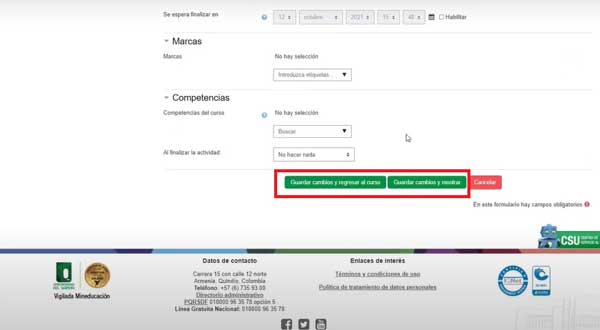
10. Posterior a esto procederemos a guardar los cambios. Para ello podemos darle click al botón guardar cambios y regresar al curso o al botón Guardar cambios y mostrar.
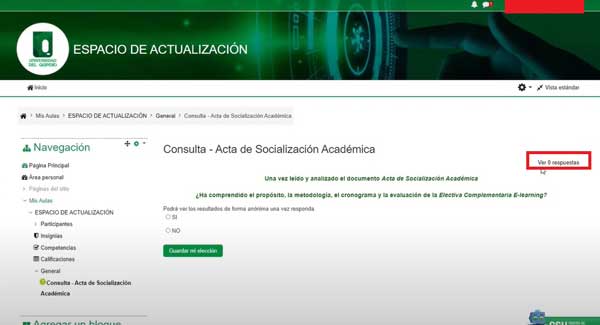
11. Si le dimos click al botón Guardar cambios y mostrar, podemos previsualizar como quedó confugurada nuestra conulta. Tanbien, en la parte superior derecha de la conulta, encontraremos cuantos alumnos han respondido a la consulta. Para verlo de manera mas detallada le damos click al enlace Ver respuestas.
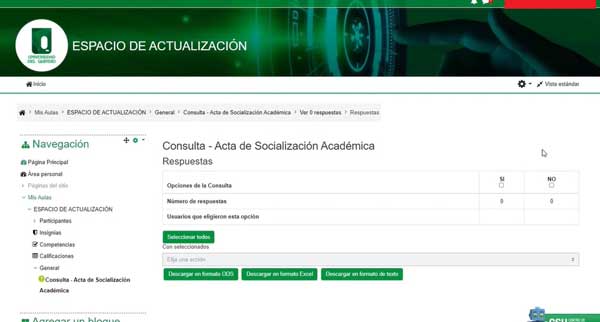
12. Esto nos llevará a una interfaz en la que podemos visualizar el resumen de los estudiantes que han dado respuesta o no, al instrumento de Consuta. Además, podemos descargar estos resultados en algun formato conocido que nos permita la plataforma.