
El Aula Virtual UMNG es una plataforma de aprendizaje que permite a los estudiantes y a los instructores participar y comunicarse, de manera totalmente virtual y a distancia, con el fin de compartir actividades de enseñanza y aprendizaje para la comunidad Neogranadina.
Paso a Paso para ingresar al Aula Virtual UMNG
Para ingresar al Aula Virtual UMNG te recomendamos seguir los siguientes pasos:
- Primero debes ingresar al link https://www.umng.edu.co/inicio

2. Posteriormente le damos click al recuadro Estudiantes.

3. Luego le damos click a Aula Virtual.

3. Luego, en la parte superior derecha de la pantalla, ingresamos nuestro nombre y contraseña, posteriormente le damos click al botón con la flecha. En caso tal hayamos olvidado nuestra contraseña, debemos darle click al enlace ¿Olvidó su nombre de usuario o contraseña?.

3.1. Si hemos olvidado la contraseña y le hemos dado click al enlace, el sistema nos inidcará que debemos digitar el nombre de usuario o el correo institucional. A este ultimo nos llegará un correo con un enlace de restablecimiento de contraseña. Debemos darle click al enlace y así podemos establecer la nueva contraseña.
4. Luego de haber ingresado apareceremos en la página principal del Aula Virtual UMNG.

5. Para acceder a los cursos matriculados debemos bajar al final de la pagina principal del Aula Virtual UMNG y seleccionar uno de ellos.

5.1. También podemos acceder a los cursos dandole click a su botón ubicado en la parte superior de la pantalla.

6. Luego el sistema nos mostrará un recuadro donde nos pregunta si queremos que nos de un recorrido por el curso. Depende del deseo de nosotros elegirlo.
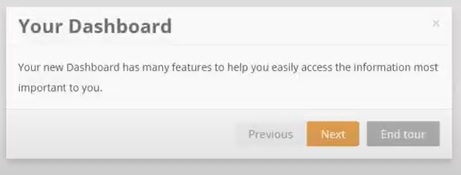
6.1. Si elegimos hacer el Tour, el sistema nos irá mostrando una a una las herramientas que posee el curso asi como las funciones de las mismas. Luego de haber hecho o no el Tour, el sistema nos dejará ver la pantalla donde tendremos acceso a los cursos que tengamos mariculados. Para ingresar a ellos debemos darle click al curso en cuestión.
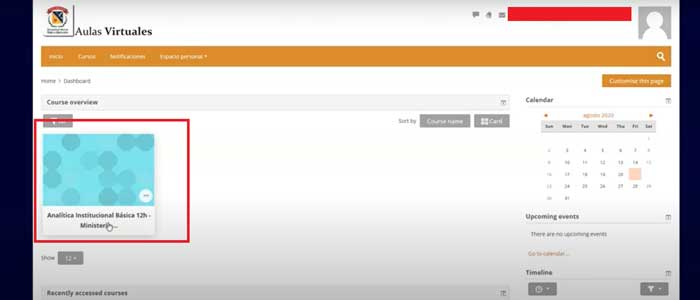
7. Tambien desde la pantalla anterior podemos acceder al botón Espacio Personal, donde podemos editar nuestro perfil, cambiar la contraseña, entre otras opciones.
8. Luego de acceder al curso, estaremos en la pagina de presentacion del mismo. Aqui podemos encontrar una breve presentación del curso, los recursos y actividades y también los modulos a trabajar en el período academico. Es importante estar atento al Tablon de anuncios donde el docente publicará noticias importantes ya sea referentes a un examen, al aplazamiento de una clase, etc.

9. Si queremos expresar una duda o inquietud podemos hacerlo de dos formas. La primera es accediendo al foro de dudas en inquietudes donde podemos hacer un comentario expresando nuestra duda o inquietud, o bien podemos hacerlo mediante mensajes directos al docente, aqui seleccionaremos el docente al que le queremos enviar la duda o inquietud, luego el tema y finalmente un breve mensaje describiendo a fondo la duda o inquietud.

10. Para acceder al contenido de los módulos debemos darle click al botón del Módulo correspondiente.
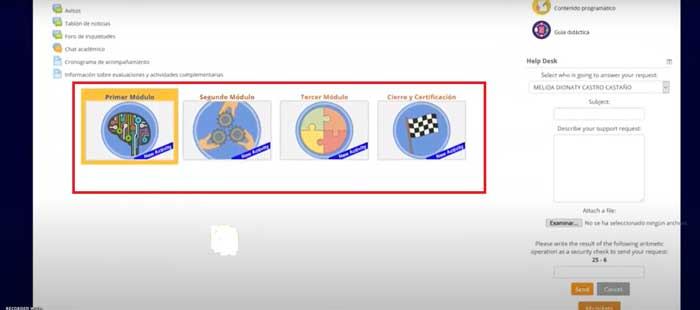
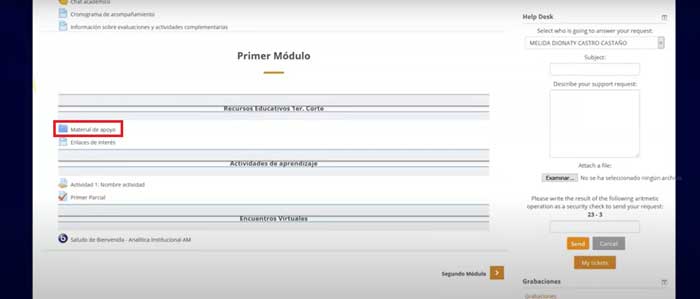
11. Luego de acceder al Módulo nos encontraremos en la página principal del mismo. Aquí podremos acceder a diferentes herramientas como lo son el Material de apoyo, los Enlaces de Interes, las Actividades y las Evaluaciones.
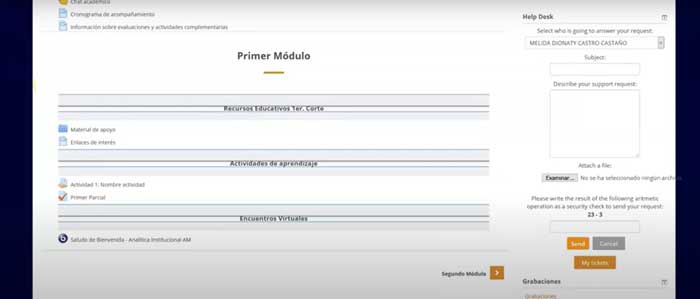
11.1. Para acceder al Material de apoyo debemos darle click al botón correspondiente. Aquí encontraremos las guías que el docente nos proporcionará el docente para facilitar el aprendizaje de los temas.

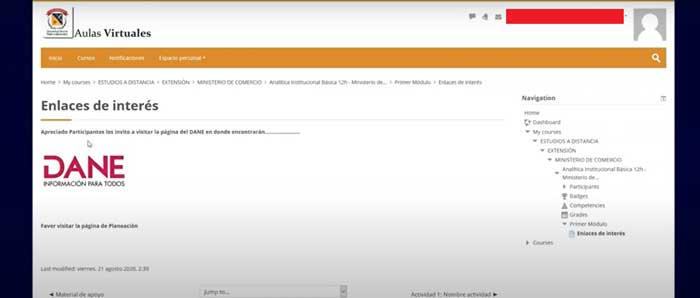
11.2. Dandole click al botón Enlaces de Interes accederemos a los enlaces a paginas web que el docente nos proprocionará para ahondar en el aprendizaje de los temas.

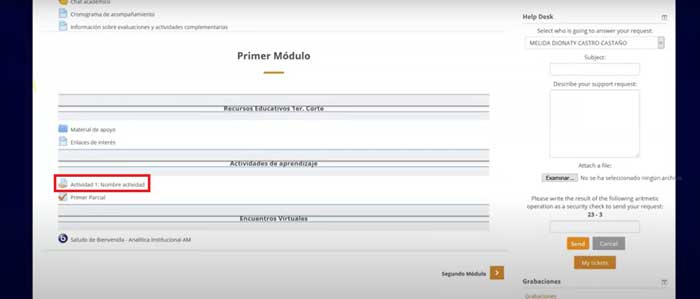
11.3. Para acceder a las Actividades debemos darle click a la actividad en cuestión.
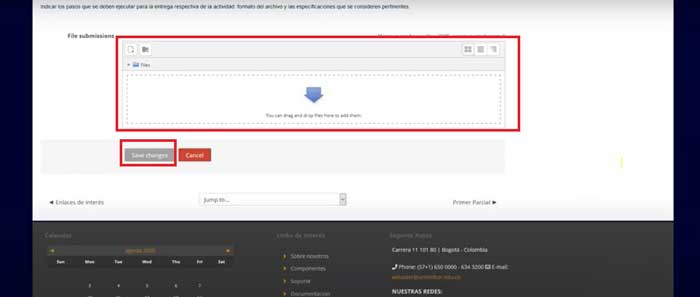
11.3.1. En la siguiente página tendremos acceso a toda la información acerca de la actividad a realizar. Si el docente solicita un entregable de la actividad, en la parte inferior de la pantalla tendremos el espacio para ello. Para hacerlo debemos darle click al botón Add submission.

11.3.2. Luego de ello, demos adjuntar o arrastrar el archivo en el espacio correspondiente. Posteriormente le damos clcik al botón Save Changes.
11.4. Para poder acceder a las Evaluaciones debemos darle click a la misma.
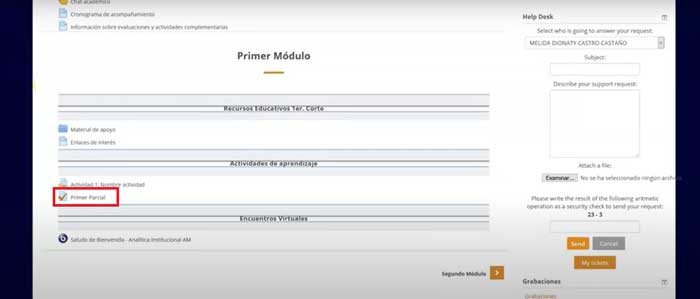
11.4.1. Desde la siguiente página tendremos acceso a la información relacionada a la evaluación. Si bajamos al final de la página encontrames el botón al que le debemos dar click para empezar la evaluación.

11.5. Tambien podemos encontrar los enlaces para los encuentros virtuales dandole click al botón Saludo de bienvenida – Analitica Institucional.
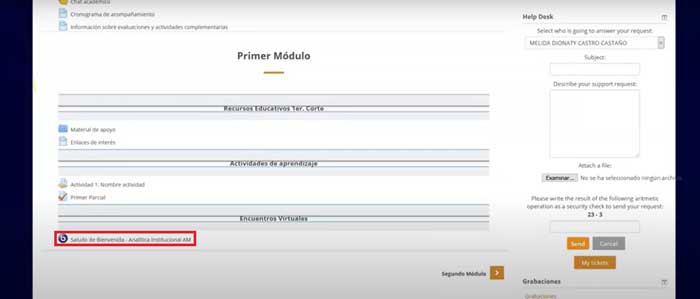
11.5.1. En la siguiente página encontramos el enlace para acceder a los Encuentros Virtuales, solamente debemos darle click al enlace para acceder. Igualmente podemos encontrar las grabaciones de los encuentros y podemos acceder a ellas dandole click al encuentro correspondiente.

11.6. También existe un apartado dedicado a las Grabaciones de los encuentros. A este podemos acceder dandole click al botón Grabaciones ubicado en la parte derecha de la pantalla.
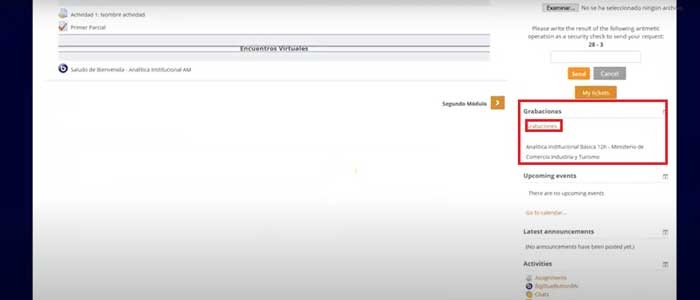
11.6.1. Luego el sistema nos llevará al Gestor de Grabaciones en donde podemos buscar mas detallamente la Grabación del encuentro que estamos interesados en ver.

