¿Deseas saber como cargar el contenido de Coursera en el Aula Virtual UNIMINUTO? En esta guia te enseñaremos como como cargar el contenido de Coursera en el Aula Virtual, en ambos escenarios, cuando el curso es de sustitución parcial o sustitución total.
Contenido
Sustitución Total
Para cargar el contenido de Coursera en el Aula Virtual, cuando el curso es de sustitución total, debemos seguir los siguientes pasos:
1. Lo primero que debemos hacer es editar el formato por defecto del curso, para lo cual debemos darle clic al icono de Ajustes.
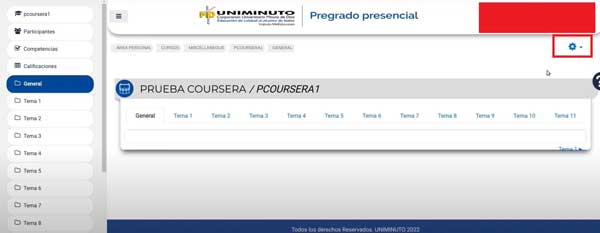
2. Seguidamente se desplegará un menú en el cual debemos seleccionar la opción Editar ajustes.
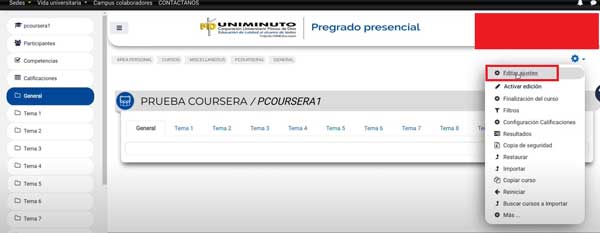
3. Posteriormente nos dirigimos al apartado de Formato de curso y seleccionamos la opción temas en pestañas.
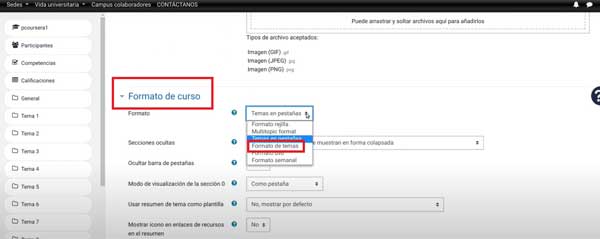
4. A continuación, bajamos hasta el final, y le damos clic al botón Guardar cambios y mostrar.
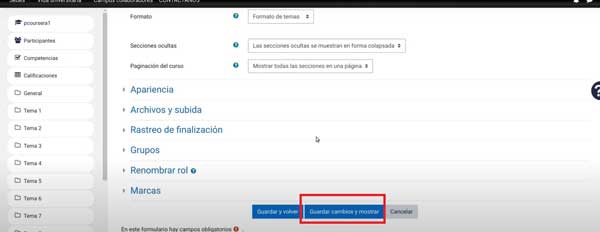
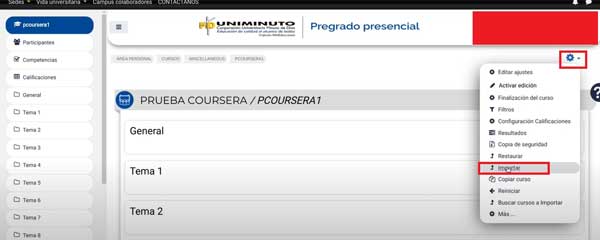
5. Una vez hecho esto, procederemos a importar el contenido. Para ello le damos clic al icono de Ajustes y seleccionamos la opción Importar.
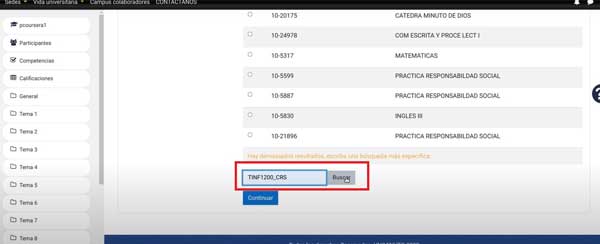
6. Seguidamente bajamos a la barra de búsqueda y escribiremos el curso que deseamos importar, luego de esto le damos clic al botón Buscar.
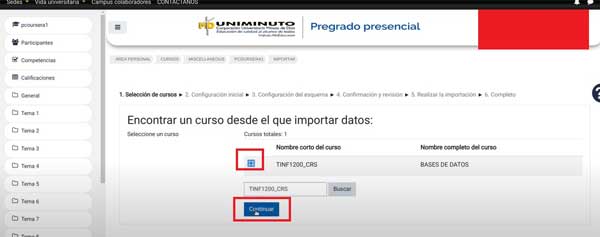
7. Posteriormente seleccionamos el curso en mención y le damos clic al botón Continuar.
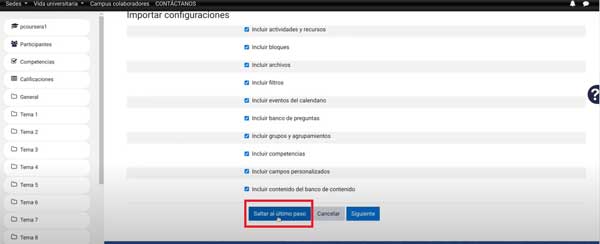
8. En la siguiente pagina no debemos deseleccionar ningún ítem, solamente debemos dirigirnos al botón Saltar al ultimo paso y darle clic.
9. Seguidamente, esperamos que cargue el curso, y luego de que nos salga el mensaje de que el proceso se ha completado de manera exitosa, le damos clic al botón Continuar.
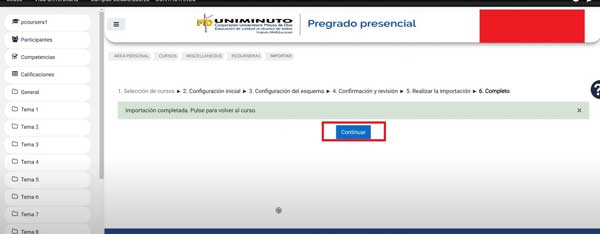
10. Finalmente habremos importado nuestros módulos de Coursera de manera total.
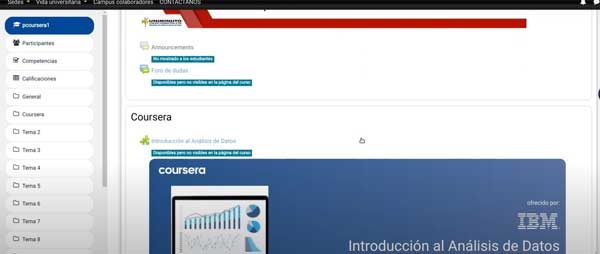
Sustitución Parcial
Si lo que deseamos es importar los módulos de Coursera en un curso de sustitución parcial (debemos contar con una copia de seguridad con contenidos propios), debemos seguir los siguientes pasos:
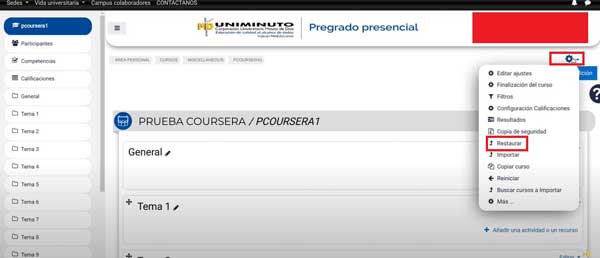
1. Lo primero que debemos hacer es restaurar la copia de seguridad. Para ello nos vamos al icono de ajustes y seleccionamos la opción restaurar.
2. A continuación seleccionaremos el archivo de seguridad en nuestro equipo, para lo cual debemos darle clic a Seleccione un archivo.
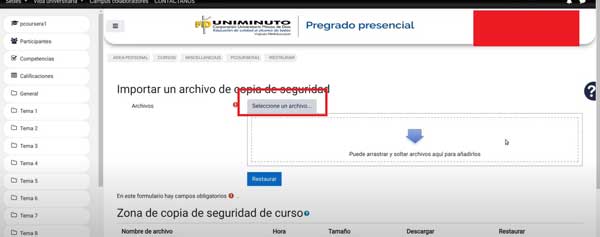
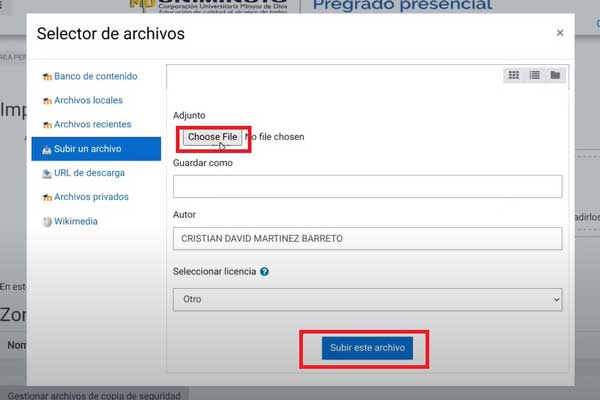
3. Posteriormente, en la ventana emergente le damos clic al botón Choose File, para seleccionar el archivo de copia de seguridad en nuestra computadora. Una vez seleccionado el archivo de copia de seguridad le damos clic al botón subir este archivo.
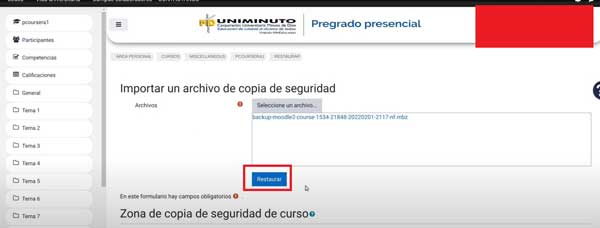
4. Luego de que se haya cargado el archivo de copia de seguridad, le damos clic al botón restaurar.
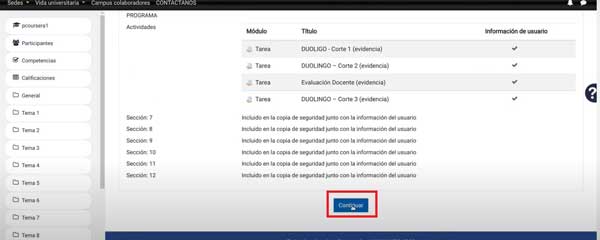
5. Seguidamente, nos desplazamos hasta el final de la página y le damos clic al botón Continuar.
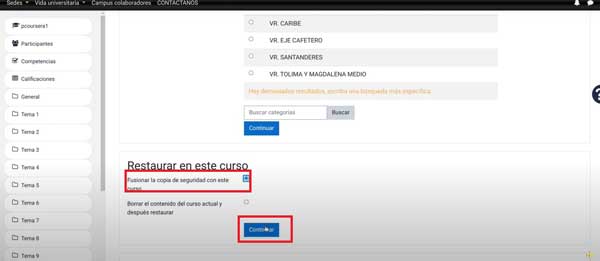
6. Posteriormente nos dirigimos al apartado Restaurar en este curso. Una vez allí, seleccionamos la opción fusionar la copia de seguridad con este curso y le damos clic al botón Continuar.
7. En las siguientes dos paginas, bajaremos hasta el final y le damos clic al botón siguiente. Luego de esto llegaremos a una tercera página en la que debemos darle clic al botón Ejecutar restauración.
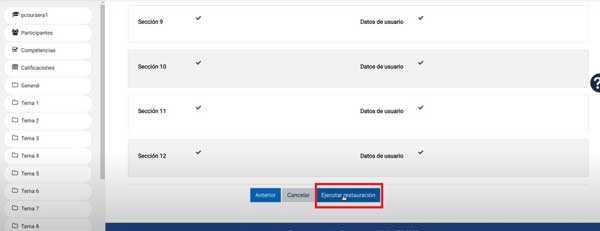
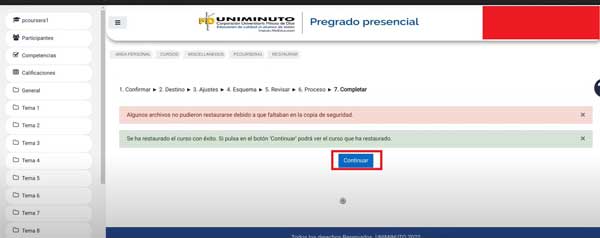
8. Luego de que el curso se haya restaurado exitosamente, le damos clic al botón Continuar.
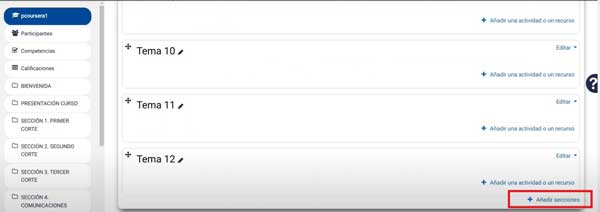
9. Ahora nos desplazaremos al final de la pagina para agregar una sección adicional. Para ello le damos clic al enlace Añadir secciones. Luego, en la ventana emergente, le damos clic a el botón Añadir secciones.
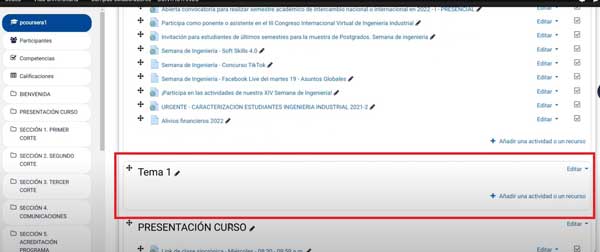
10. Posteriormente, esta nueva sección la moveremos hasta el segundo lugar en nuestro curso. Para mover la sección lo que debemos hacer es darle clic al icono de la parte superior izquierda de la misma, y arrastrar hasta el lugar deseado, en este caso, la segunda posición.
Nota: Es importante realizar este procedimiento ya que en esta sección vacía es en la que quedarán los contenidos de Coursera.
11. Una vez hecho esto, nos dirigimos al icono de ajustes y seleccionamos la opción importar.
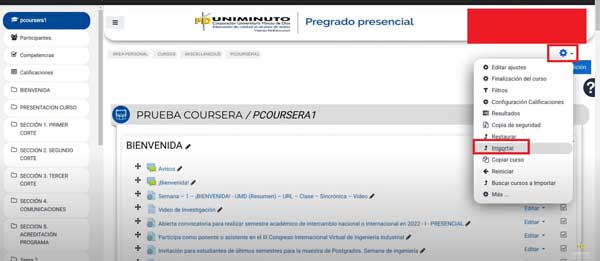
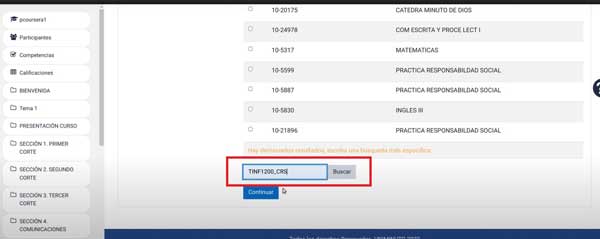
12. Posteriormente buscamos el curso que deseamos importar, dirigiéndonos a la barra de búsqueda, escribiendo el curso en la misma y dándole clic al botón Buscar.
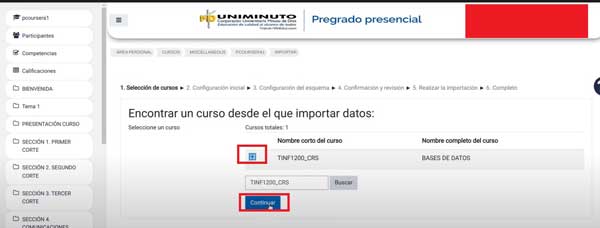
13. A continuación seleccionamos el curso y le damos clic al botón Continuar.
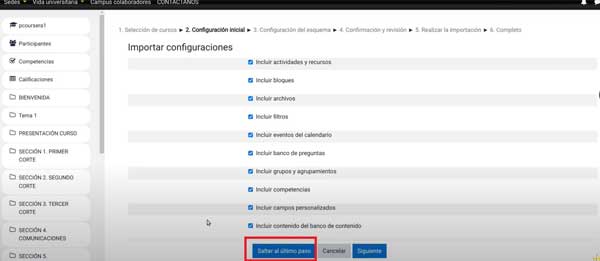
14. Aquí no deseleccionaremos ningún ítem, directamente le damos clic al botón Saltar al ultimo paso.
15. Una vez se haya completado la importación, le damos clic al botón Continuar.
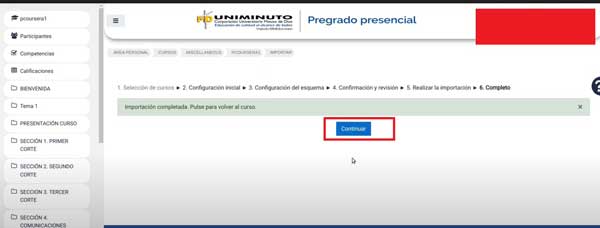
16. Luego de este ultimo paso, encontraremos nuestra copia de seguridad junto con el contenido Coursera combinados.
Curso Estandarizado parcialmente con módulos Coursera
Para importar un curso estandarizado sustituido parcialmente con módulos de Coursera debemos seguir los siguientes pasos:
1. Lo primero que debemos hacer es dirigirnos al icono de ajustes y seguidamente seleccionar la opción Importar.
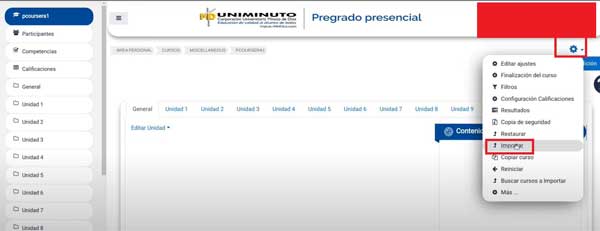
2. Seguidamente procedemos a buscar el curso estandarizado con su codigo.
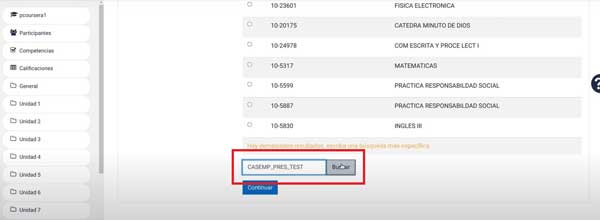
3. Posteriormente seleccionamos el curso y le damos clic al botón Continuar.
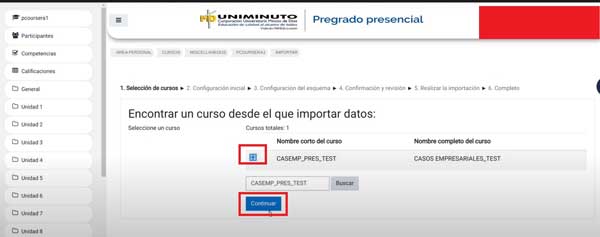
4. A continuación, nuevamente, no deseleccionaremos ningún ítem y le damos clic al botón Saltar al ultimo paso.
5. Luego de que la importación se haya completado de manera exitosa, le damos click al botón Continuar.
6. Finalmente encontraremos los contenidos de nuestro curso estandarizado junto con los contenidos de nuestros módulos de Coursera.