El Libro de Calificaciones Coursera es una herramienta que nos permite ver las calificaciones del modulo de Coursera y modificarlas. En esta guia paso a paso, te enseñaremos como modificar el Libro de Calificaciones Coursera en Categorías por Corte.
Libro de Calificaciones Coursera
Para configurar el Libro de Calificaciones Coursera en categorías por corte debes seguir los siguientes pasos:
- Lo primero que debemos hacer es acceder al Aula Virtual Uniminuto. Si es tu primera vez, y no sabes como, aquí te enseñaremos como.
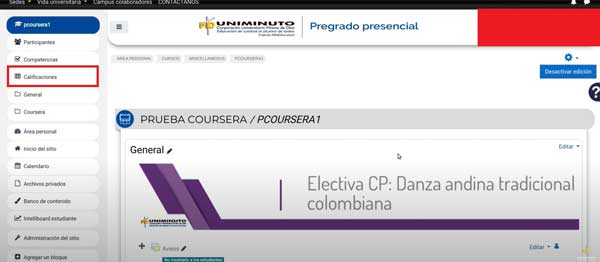
- Posteriormente debemos darle clic al botón de Calificaciones ubicado en la parte izquierda de la pantalla.
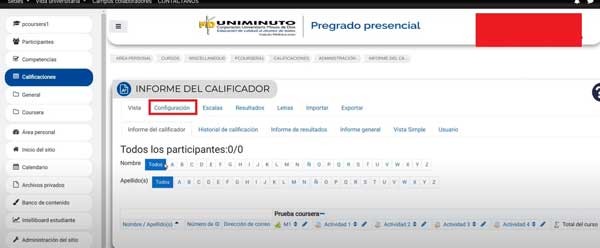
3. A continuacion, desde el apartado de Informe del calificador, le damos clic a la opción Configuración.
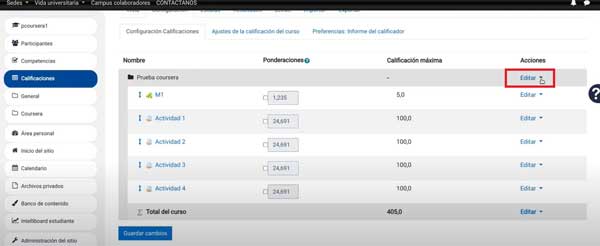
4. Seguidamente lo que debemos hacer es ajustar nuestras calificaciones en la categoría principal. Para ello le damos clic al enlace Editar ubicado en la columna de acciones.
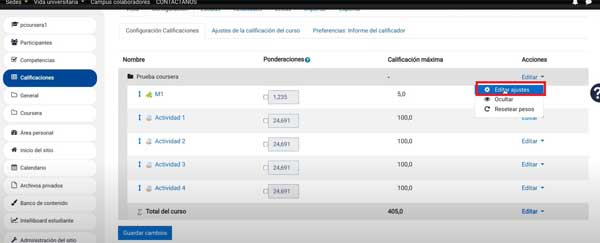
5. A continuación se desplegará un menú en el cual debemos seleccionar la opción Editar ajustes.
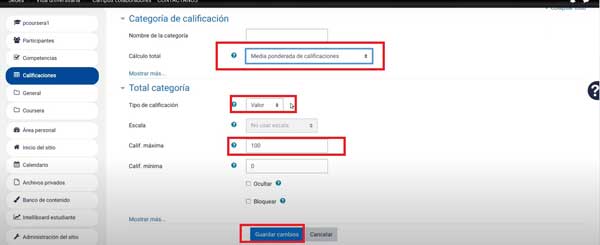
6. Ahora editaremos los ajustes de las calificaciones. Para ello, haremos los siguientes ajustes:
- En la casilla de Calculo total debemos seleccionar la opción Media ponderada de calificaciones.
- En el apartado de Tipo de Calificación seleccionaremos la opción Valor.
- En calificación máxima colocaremos 5.
Luego de haber hecho estos ajustes le daremos clic al botón guardar cambios.
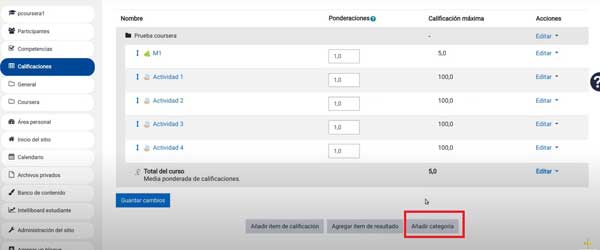
7. Una vez hecho estos ajustes, vamos a crear las categorías para definir cada corte académico. Para ello le damos clic al botón Añadir Categoría.
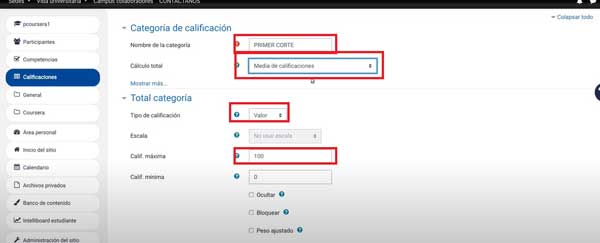
8. A continuación editaremos los ajustes de la categoría de la siguiente manera:
- En la casilla de Nombre de la categoría colocaremos, en este caso, el nombre del corte (Primer Corte)
- En el apartado de Calculo Total seleccionaremos la que nosotros consideremos.
- En Tipo de Calificación seleccionaremos la opción valor.
- En la casilla de Calificación Máxima colocaremos 5.
Finalmente le damos clic al botón Guardar cambios.
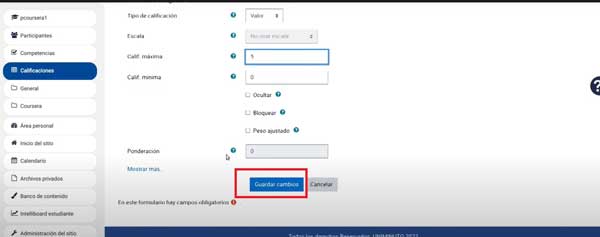
9. Seguidamente procederemos a ajustar el peso de la categoría sobre la nota total del curso, en este caso le asignaremos un 35%, y posteriormente le damos clic al botón Guardar cambios.
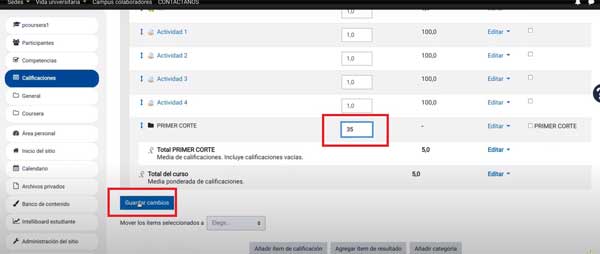
Los pasos del 7 al 10 los repetiremos para añadir las categorías de Segundo y Tercer corte.
10. Luego de haber añadido todas las categorías pertinentes, procedemos a asignar las actividades que deseemos a cada uno de los cortes. Para ello, en la parte derecha, seleccionamos las actividades que queramos mover a una categoría, dando clic en las casillas correspondientes.
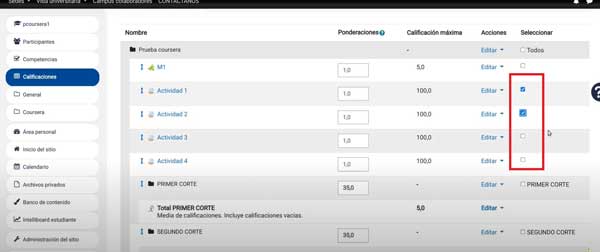
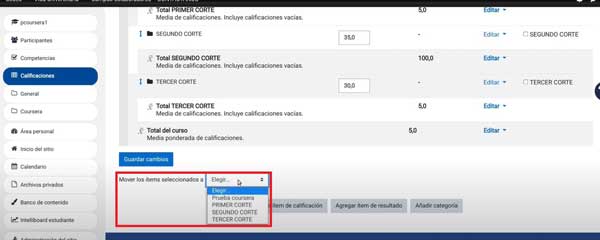
11. A continuación, desplegamos el menú del apartado mover los ítems seleccionados a, y le damos clic a la categoría a la que queramos mover las actividades anteriormente seleccionadas.
12. Luego de haber hecho esto, las actividades seleccionadas pasaran a hacer parte de la categoría deseada.
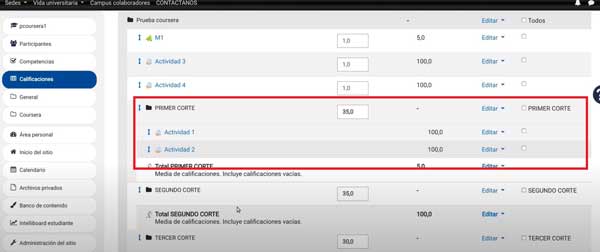
Los pasos del 10 al 12 los repetiremos para añadir las actividades a cada categoría.
Luego de haber hecho este proceso, por fin tendremos nuestro Libro de Calificaciones Coursera configurado por cortes académicos.