Las Tareas en Moodle son una herramienta muy importante debido a que con estas aplicamos lo que hemos aprendido en las clases acerca de un tema en específico.
A continuación te presentaré un tutorial con el cual aprenderás a subir tareas en Moodle.
Como subir tareas en Moodle
Para subir tareas en Moodle debes realizar los siguientes pasos:
1. Lo primero que debes hacer es acceder a la pagina web de Educastur: https://www.educastur.es/

2. A continuación, nos dirigimos a la parte superior derecha de la pantalla y le damos clic al incono del Campus Aulas Virtuales.

3. Posteriormente debemos acceder al Sistema. Para ello, en las casillas correspondientes, debemos escribir nuestro usuario y contraseña. Luego de haber hecho esto le damos clic al botón Acceder.

4. Una vez los hayamos logueado en el sistema, buscamos el curso o materia al cual queramos entrar a subir la tarea, y le damos clic.

5. A continuación, nos dirigimos a la tarea correspondiente y le damos clic a su enlace.
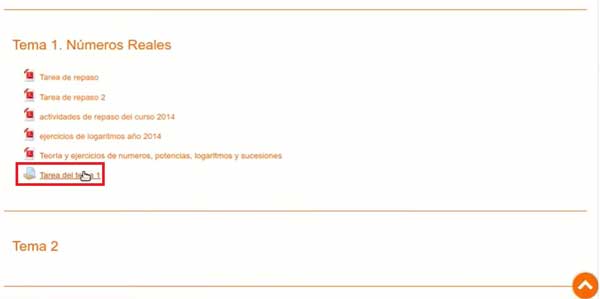
6. Ahora, le damos clic al botón Agregar entrega.

7. Desde esta pantalla podemos montar el archivo. Aquí disponemos de dos opciones para hacerlo:
- La primera opción es arrastrar el archivo desde donde se encuentra ubicado hasta el especio habilitado para ello.
- Otra opción que tenemos es abrir el selector de archivos dándole clic al icono correspondiente.

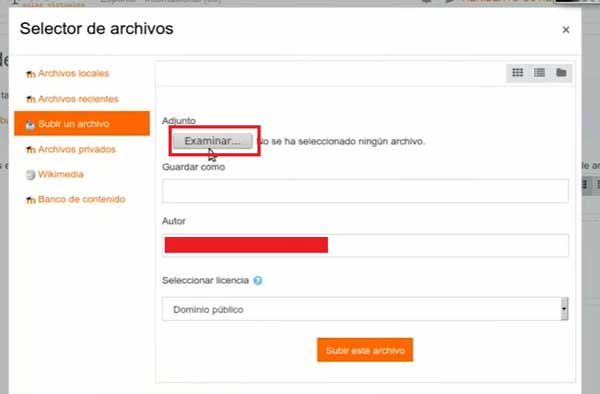
8. Si decidiste abrir el selector de archivos, el sistema te mostrará una ventana emergente en la cual debes darle clic al botón Examinar. Esto nos permitirá buscar el archivo en nuestro computador y cargarlo al sistema.
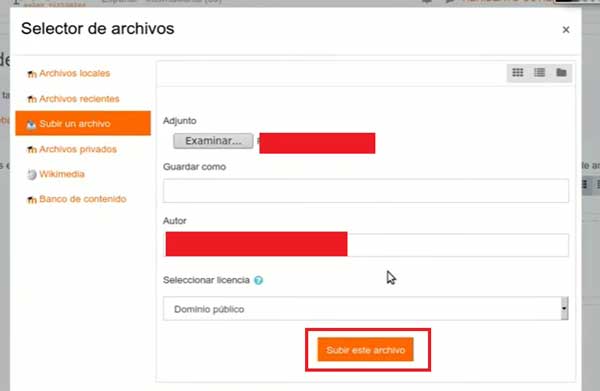
9. Una vez hayamos terminado de cargar el archivo con la tarea resuelta, le damos clic al botón Subir este archivo.
10. A continuación, le damos clic al botón Guardar cambios.

11. En la siguiente pantalla podemos ver el archivo que hemos subido y el estado de la entrega. En caso que nos hayamos equivocado de archivo, le damos clic al botón Editar entrega, procedemos a eliminar el archivo y a cargar el archivo correcto. Una vez verifiquemos y estemos seguros que el archivo cargado es el correcto, le damos clic al botón Enviar tarea.

12. A continuación el sistema nos pide que confirmemos el envío, si estamos completamente seguros, le damos clic a Continuar. Recuerda que una vez hayas enviado la tarea para calificar, no podrás realizar ninguna modificación.

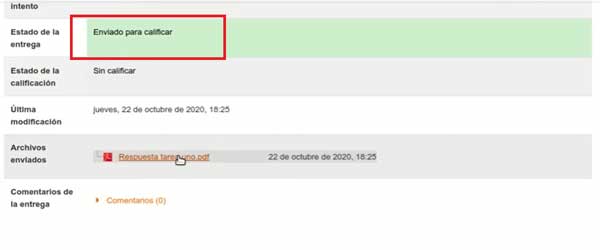
13. Una vez hayamos terminado el proceso, podemos ver que el estado de la entrega es Enviado para calificar. Una vez la tarea se encuentre en este estado, no podemos realizar ninguna modificación al archivo cargado.