Para calificar las tareas y actividades de los estudiantes se utilizan distintos métodos.
Si queremos usar un método distinto al predeterminado, debemos configurarlo. A continuación te enseñaremos como usar y configurar el método de calificación por escala.
Calificar con escala: Como usar y configurar
El sistema de calificación predeterminado en la plataforma es la Calificación por Puntaje. Si deseamos usar el método de calificación por escala debemos configurarlo de la siguiente manera:
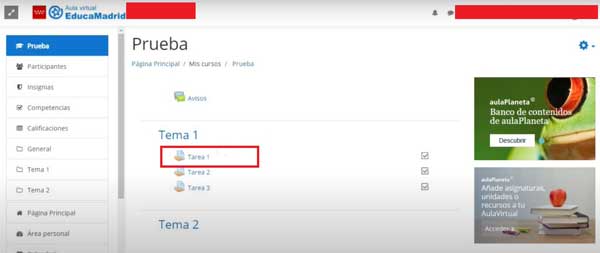
1. Desde la pantalla del curso, lo primero que debemos hacer es seleccionar la tarea que vayamos a calificar, dando clic sobre la misma.
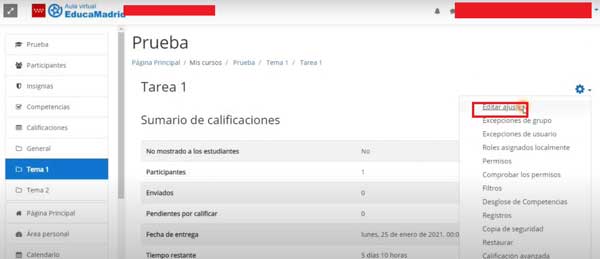
2. Posteriormente, en la parte superior derecha de la pantalla, le damos clic al icono de Ajustes.

3. A continuacion se desplegará un menu con distintas opciones. Aquí debemos seleccionar la opción Editar Ajustes.
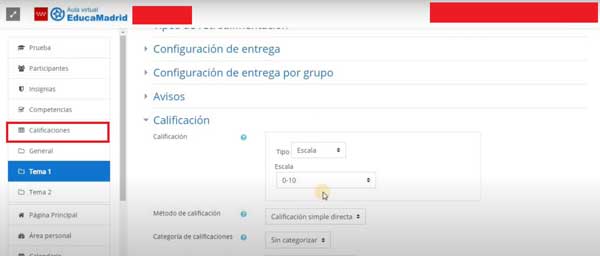
4. Seguidamente, bajamos la pagina hasta encontrar el apartado de Calificación y le damos clic.

5. A continuación debemos seleccionar el Tipo de Escala y la Escala a Utilizar. Si la escala que deseamos utilizar no se encuentra disponible, podemos proceder a crearla y luego repetir este proceso.

5.1. Para crear una escala de Calificación, debemos darle clic a la opción Calificaciones, ubicada en el panel izquierdo de la pantalla.
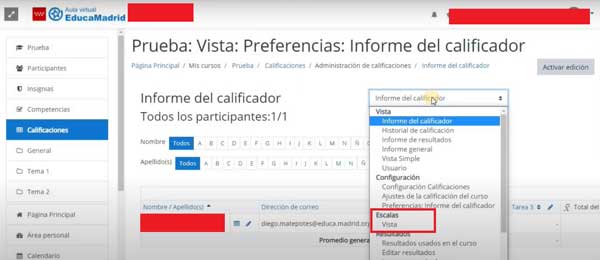
5.2. Seguidamente desplegamos el menú de Informe del Calificador, y seleccionamos la opción vista ubicada en el apartado de Escalas.
5.3. Posteriormente podemos ver las Escalas predeterminadas del Sistema. Para colocar una nueva le damos clic al botón Agregar una nueva Escala.

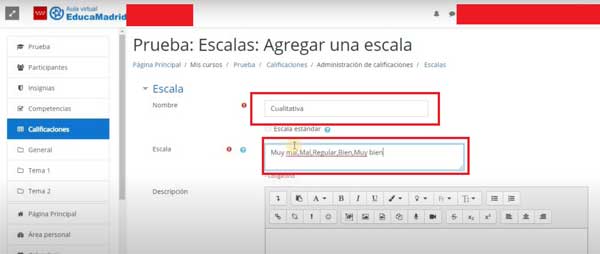
5.4. Ahora procedemos a configurar la Nueva Escala. Para ello debemos asignarle un nombre, en la casilla correspondiente, y luego digitar la escala (sin espacios y separados por coma). A modo de ejemplo vamos a utilizar la escala: Muy mal, Mal, Regular, Bien y Muy Bien. Luego de haber hecho esto le damos clic al botón Guardar cambios.
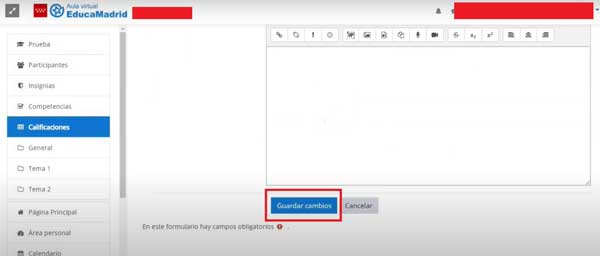
5.5. Con esto hemos creado una nueva escala. Para poder usarla debemos repetir los pasos del 1 al 5.
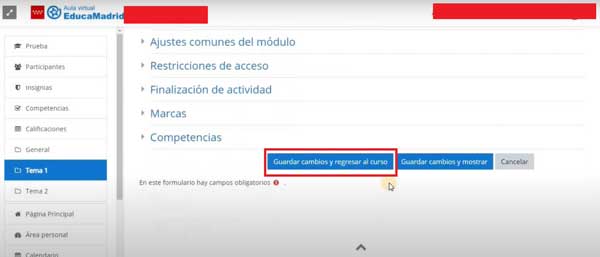
6. Después de haber seleccionado el Método de Calificación (por escala) y la Escala nueva que hemos creado, debemos seleccionar la calificación mínima para aprobar. En este caso tenemos 5 calificaciones (Muy mal, Mal, Regular, Bien, Muy Bien), sabiendo que Muy mal corresponde a 0, Muy bien corresponde a 100 y Regular corresponde a 75; debemos elegir la calificación numero 3, que es Regular. Al finalizar le damos clic al botón Guardar cambios y regresar al curso.

7. Ahora procedemos a usar la calificación por escala que seleccionamos. Para ello seleccionamos la tarea que vamos a calificar.
8. Seguidamente le damos clic al botón Ver/calificar todas las entregas.
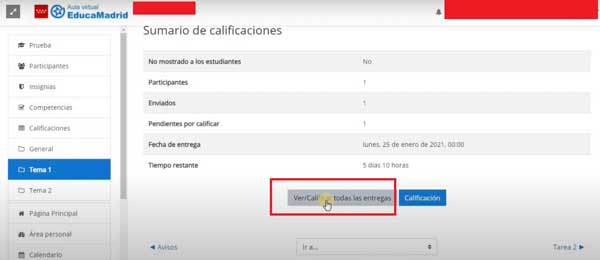
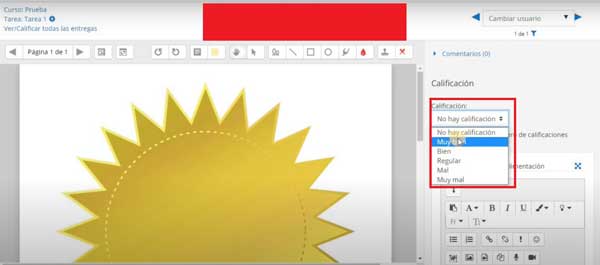
9. Posteriormente procedemos a calificar la entrega, en base a la nueva escala, dándole clic a Calificación.
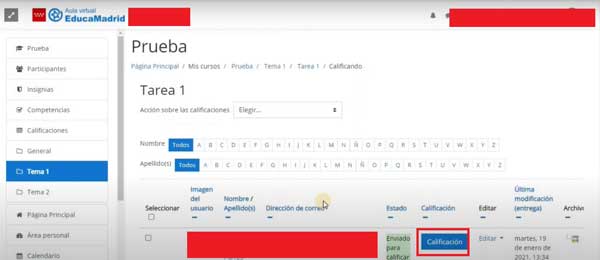
10. A continuación procedemos a calificar la entrega. Para ello en el panel de la parte derecha de la pantalla encontramos un menú desplegable con la escala de calificaciones que hayamos seleccionado. Seleccionamos la mas adecuada, añadimos un comentario si así lo deseamos, y finalmente le damos clic al botón Guardar cambios.