Si alguna vez cambiamos de Centro y nos queremos llevar todo el contenido de un curso, o simplemente queramos restaurarlo, debemos aprender como crear copia de seguridad y restaurar en otro curso.
Para ello, en este articulo encontraras un tutorial para que aprendas a crear copias de seguridad de los cursos y restaurarlos.
Como crear copia de seguridad y restaurar en otro curso
Para crear copia de seguridad y restaurar en otro curso debes seguir los siguientes pasos:
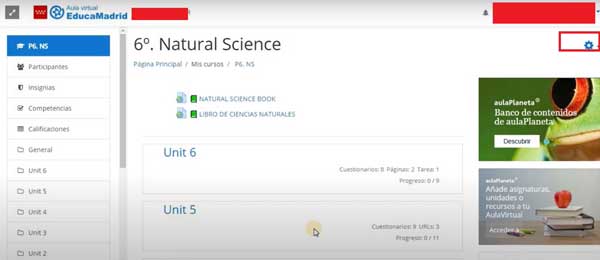
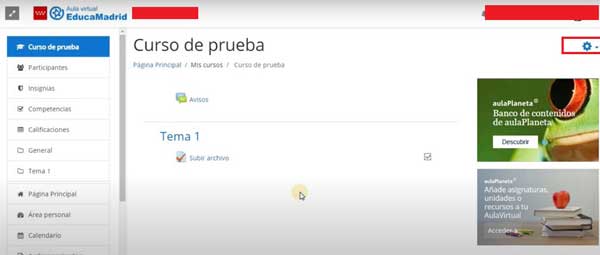
1. Lo primero que debemos hacer es una Copia de Seguridad. Para ello, desde la pantalla del curso, nos dirigimos al Icono de Opciones, ubicado en la parte superior derecha de la pantalla.
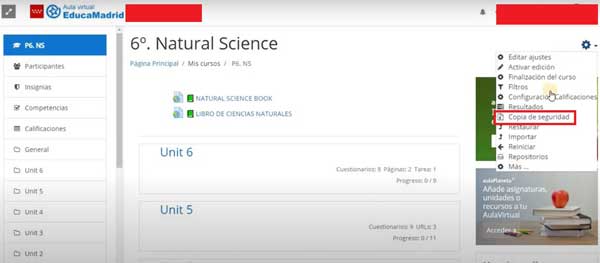
2. Seguidamente se desplegará un menú en el cual debemos darle clic a la opción Copia de Seguridad.
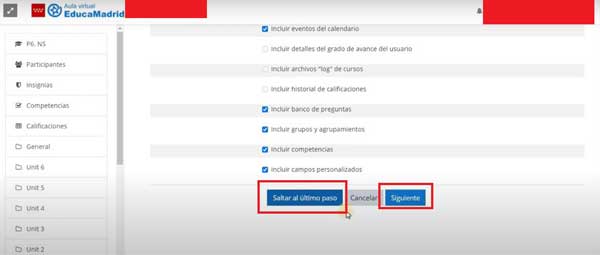
3. En la siguiente pagina, por defecto aparece algunas opciones marcadas. Si queremos hacer la Copia de Seguridad de todo el curso, le damos clic al botón Saltar al ultimo paso. En cambio si queremos seleccionar que contenido guardar, le damos clic al botón Siguiente.
3.1. Si hemos seleccionado el botón Siguiente, el sistema nos dará la opción de seleccionar aquellas tareas que nos queramos llevar y deseleccionar aquellas que no nos interesen. Luego de haber hecho este proceso le damos clic al botón Siguiente.
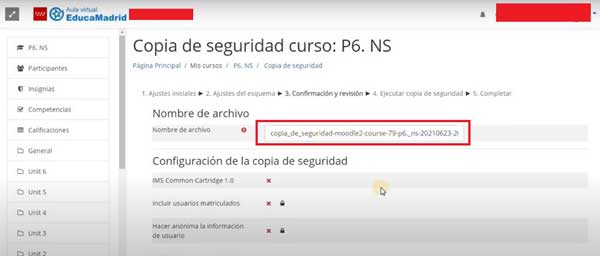
4. A continuación nos encontraremos en el Ultimo paso de la Copia de Seguridad. En esta página, en la parte superior, podemos colocarle el nombre al archivo de la copia de Seguridad, si así lo deseamos. Luego de esto bajamos hasta el final de la página y le damos clic al botón Ejecutar copia de seguridad.
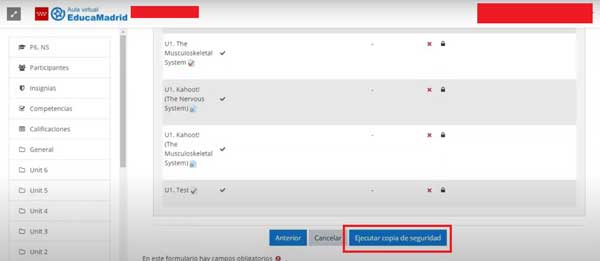
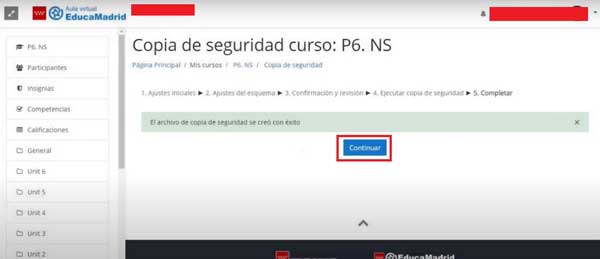
5. Luego de que nos salga en la pantalla el mensaje: El archivo de copia de seguridad se creó con éxito. Le damos clic al botón continuar.
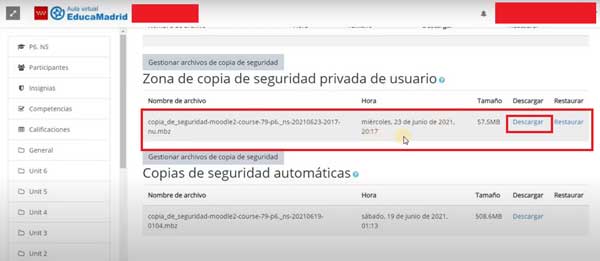
6. A continuación, nos dirigimos al apartado de Zona de copia seguridad privada del usuario, aquí corroboramos que ya tenemos la copia de seguridad. Ahora lo que debemos hacer es descargarla, dándole clic al enlace Descargar. Generalmente lo encontraremos en la carpeta de descargas, o en la carpeta que hayamos destinado para el archivo de copia de seguridad.
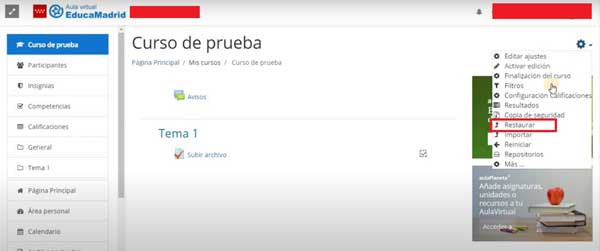
7. Ahora debemos restaurarlo en el otro curso. Para ello debemos dirigirnos al curso en cuestión y darle clic al icono de Ajustes.
8. A continuación se desplegará un menú con distintos ajustes, entre ellos debemos seleccionar Restaurar.
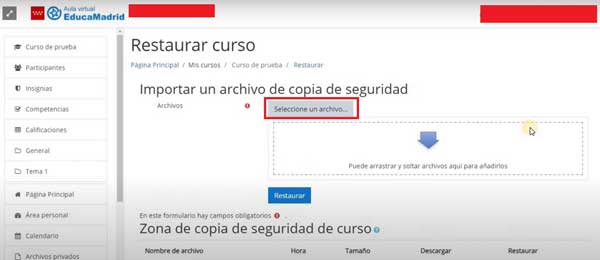
9. Posteriormente debemos darle clic al botón Seleccione un archivo.
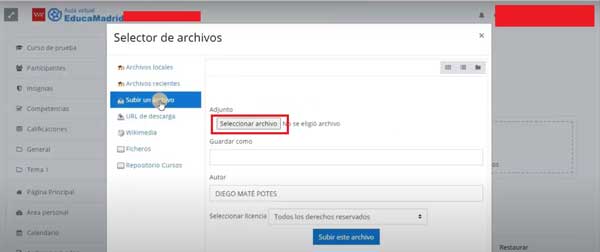
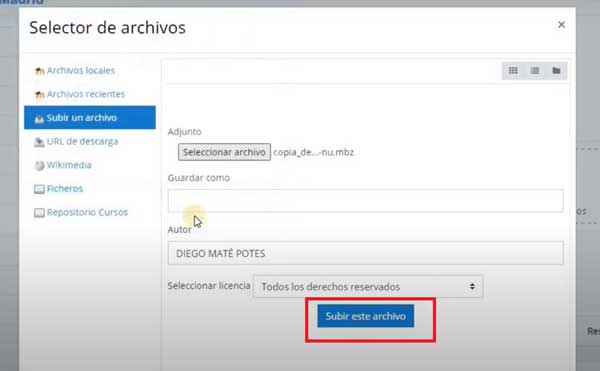
10. A continuación se desplegará una ventana en la que debemos seleccionar la opción Subir un archivo y seguidamente darle clic al botón Seleccionar Archivo.
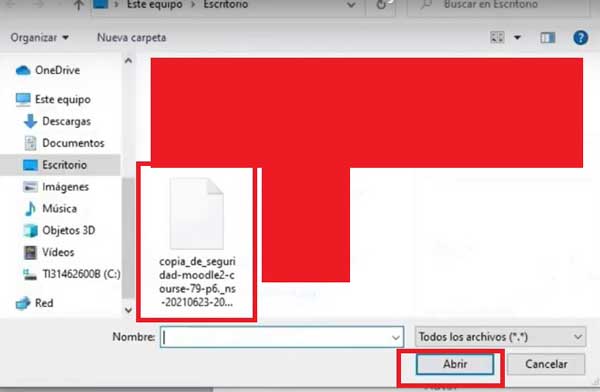
11. Posteriormente seleccionamos el archivo de la copia de seguridad que queremos restaurar en el otro curso, lo seleccionamos y le damos click al botón Abrir.
12. Después de esto, habremos cargado el archivo de la Copia de Seguridad, ahora debemos darle clic al botón Subir este archivo.
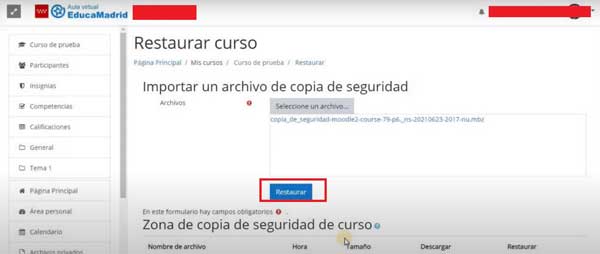
13. Cuando haya terminado de subir el archivo (depende del tamaño), le damos clic al botón Restaurar.
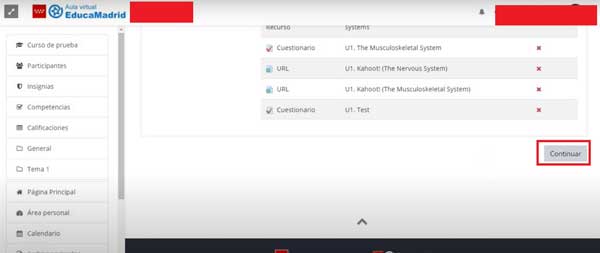
14. En la siguiente página, bajamos hasta el final de la misma y le damos clic al botón Continuar.
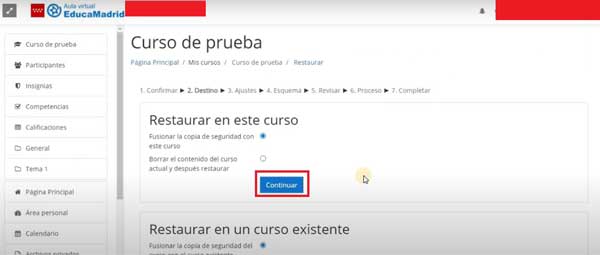
15. Posteriormente contaremos con dos opciones:
- Fusionar la copia de seguridad con este curso: en esta se conservan los archivos que tengamos en este curso y además se restauran los de la copia de seguridad.
- Borrar el contenido del curo actual y después restaurar: con esta opción eliminaremos los archivos que tengamos en este curso y restauraremos los de la copia de seguridad.
Después de elegir el que más nos convenga le damos clic al botón Continuar.
16. En las siguientes paginas le damos clic al botón Siguiente, y en la última le damos clic al botón Ejecutar restauración.
17. Finalmente nos salta un mensaje confirmándonos la restauración del curso. Aquí le damos clic al botón Continuar.