
Las Aulas Virtuales UNED son un espacio virtual, estilo Moodle, que la Universidad Nacional de Educación a Distancia (UNED), le provee a sus estudiantes para realizar su proceso de aprendizaje desde cualquier lugar en el que se encuentren.
En este post te enseñaremos los pasos para acceder a las Aulas Virtuales UNED.
Paso a Paso Acceso Aulas Virtuales UNED
Para acceder a las Aulas Virtuales UNED debes seguir los siguientes pasos:
1. Lo primero que debes hacer es acceder a la pagina web de la UNED.

2. A continuación, en la parte superior derecha de la pantalla, le damos clic al enlace Campus UNED.

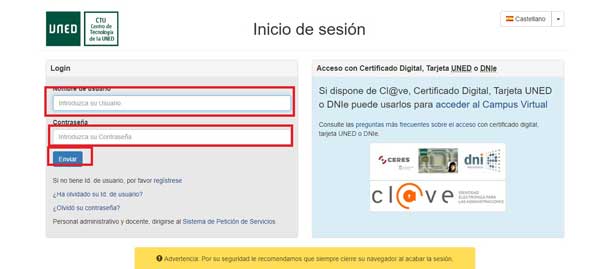
3. Ahora debemos Iniciar Sesión en el Campus UNED. Para ello debemos escribir nuestro nombre de usuario y contraseña en las casillas correspondientes y luego darle clic al botón Enviar.
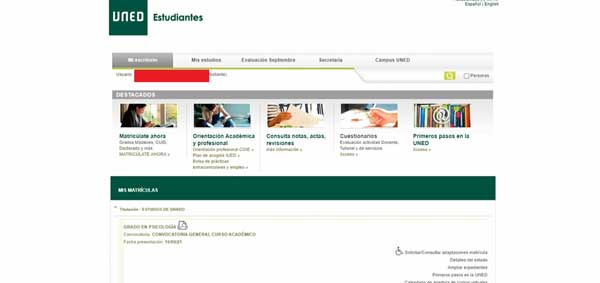
4. Seguidamente nos encontramos en las Aulas Virtuales UNED. En la parte superior de la pantalla tenemos acceso a las siguientes secciones:
- Mi escritorio (Pantalla Actual)
- Mis estudios
- Evaluación
- Secretaria
- Campus UNED
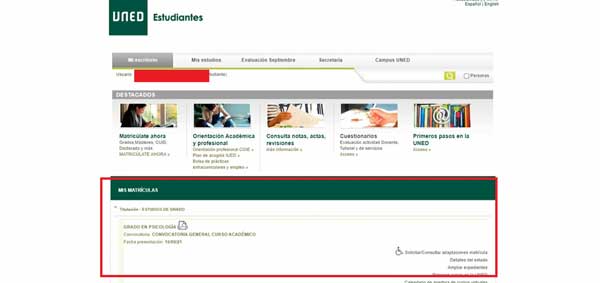
4.1. En la sección Mi Escritorio, podemos ver nuestra matricula, solicitar y consultar las adaptaciones de la matricula, ver los detalles de la matricula, ampliar expedientes, ver tutorial acerca de los primeros pasos en la UNED y Calendario de los cursos virtuales.
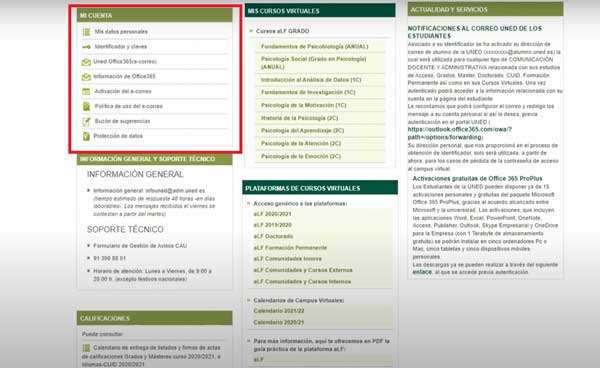
4.1.1. Si bajamos, encontramos en la parte izquierda el apartado Mi cuenta. En este encontramos distintas opciones:
- Mis datos personales
- Cambiar claves
- Link al correo electrónico de la UNED
- Office 365
- Buzón de Sugerencias
- Ley de protección de datos
4.1.2. En la parte central encontramos el apartado de Mis cursos virtuales. Para acceder a cualquiera de los cursos que tengamos matriculados, lo que debemos hacer es darle clic al nombre del mismo.
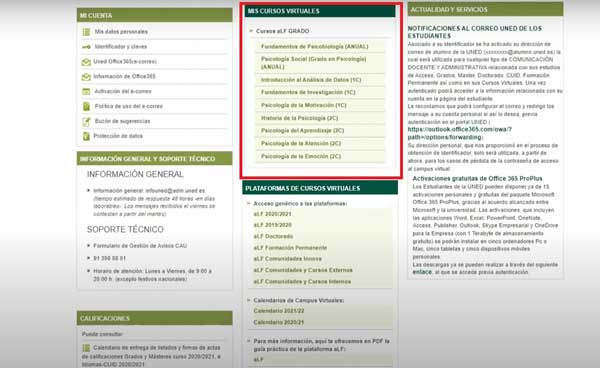
4.1.2.1. Al ingresar a cualquiera de las asignaturas, podemos ver las siguientes herramientas:
- Guía de estudio
- Preguntas mas frecuentes
- Foros de debate
- Calificaciones
- Sistema de cuestionarios
- Cuestionario
- Tablón de noticias
- Entre otros.
Todas las asignaturas tienen esta misma pagina principal, sin embargo, los links y los iconos pueden cambiar
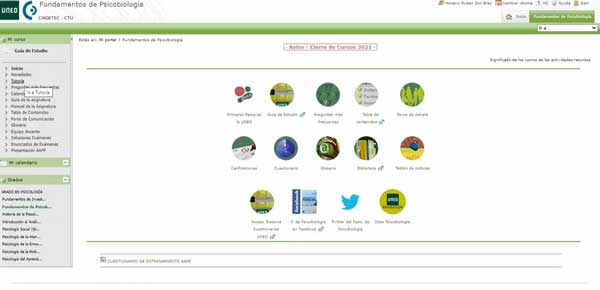
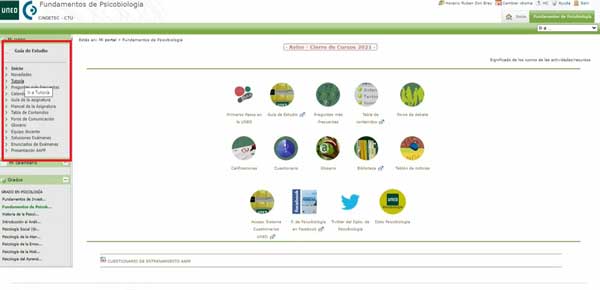
4.1.2.2. En la parte izquierda de la pagina podemos ver la Guía de estudio con todas sus unidades.
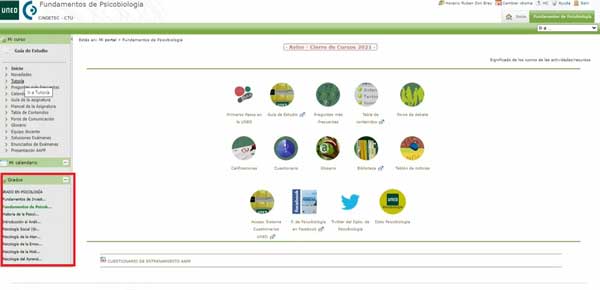
4.1.2.3. Debajo de la Guía de estudio, podemos ver todos los cursos a los que estemos matriculados entre los que poder ir viajando dándole clic al nombre del mismo.
4.2. En la sección Mis estudios nos aparecerán cada una de las asignaturas a la que estemos matriculados de manera individual. A cada una de ellas le corresponde un recuadro en el cual tenemos las siguientes opciones:
- Inicio: nos lleva a la pagina principal de la asignatura
- Tablón de noticias: aquí los docentes colocarán las noticias importantes con respecto a la asignatura
- Foro: nos lleva al foro de la asignatura
- Calendario: Aquí podemos ver las fechas de cada una de las tutorías.
- Guía de la asignatura
- Mis tutorías
- Calificaciones
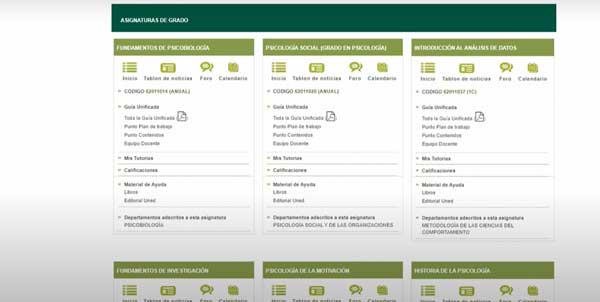
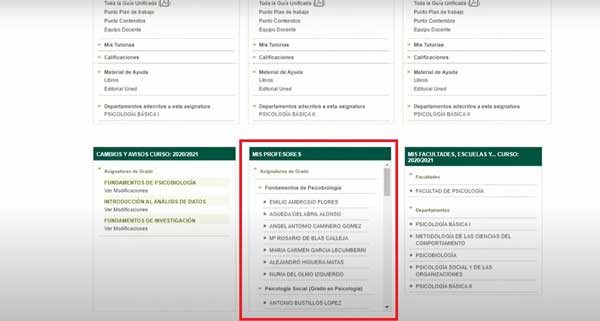
4.2.1. Si bajamos un poco mas en esta pagina podemos encontrar el apartado Mis profesores. Aquí encontrarás un listado de todos los profesores de cada una de las asignaturas. Si tienes alguna duda o problema puedes comunicársela al docente enviándole un mensaje al correo electrónico.
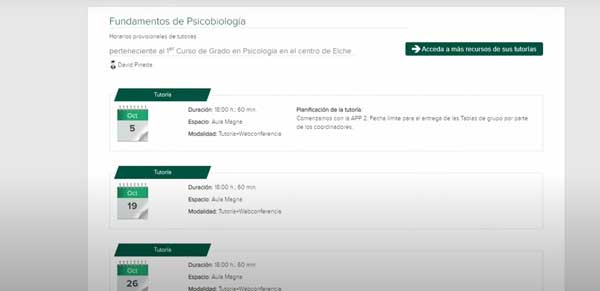
4.2.3. Si le damos clic al enlace Mis tutorías, en cualquiera de las asignaturas, podemos ver todas las tutorías con fecha y con hora, el lugar de las tutorías y si la misma es presencial o virtual
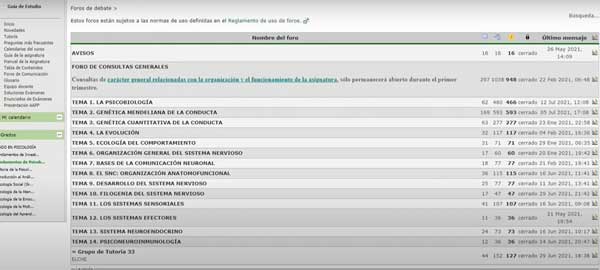
4.2.4. También tenemos la herramienta de Foro. Si accedemos a ella, podemos ver:
- En la parte superior, un hilo para las dudas generales
- En la parte central, un hilo para cada uno de los temas
- En la parte inferior, un hilo para los grupos de tutorías.
4.3. En la sección Secretaria encontrarás todos los teléfonos y correos electrónicos de sitios útiles a los que recurrir si te sucede alguna clase de problema.
Hemos finalizado el recorrido por las Aulas Virtuales UNED. Como puedes ver, es un sistema muy sencillo al cual te adaptarás con el paso del tiempo.
