Las Preguntas de respuesta corta permiten, como su nombre lo indica, redactar una respuesta de una o unas pocas palabras que den solución a la pregunta. En este post te enseñaremos como crear preguntas de respuesta corte en Moodle.
Crear preguntas de respuesta corta en Moodle – Uniquindio
Para crear preguntas de respuesta corta en Moodle debemos hacer lo siguiente:
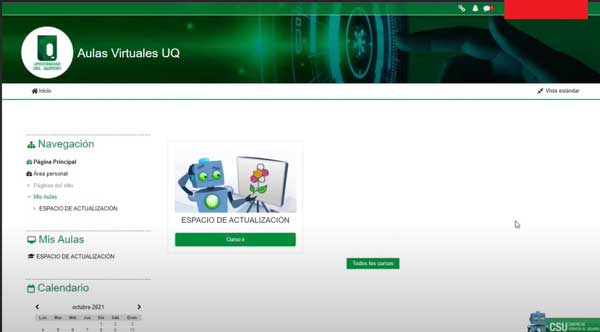
1. Lo primero que debemos hacer es Ingresar al Aula virtual y acceder al curso en donde hemos creado el cuestionario.
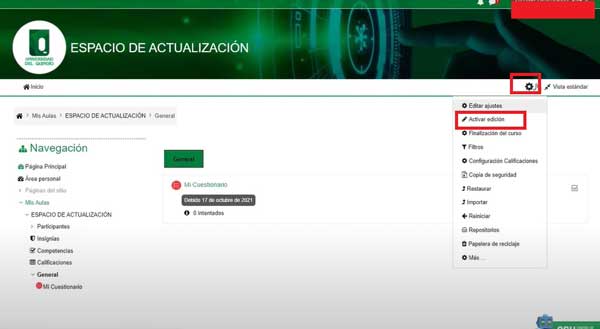
2. Una vez hayamos accedido al curso, le damos clic al icono de ajustes ubicado en la parte superior derecha de la pantalla. Luego de esto se desplegará un menú en el que debemos seleccionar la opción Activar edición.
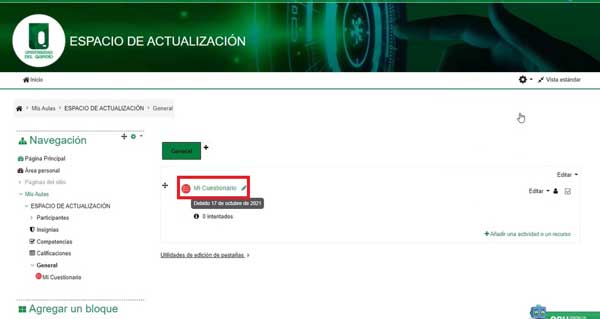
3. Luego de haber activado las opciones de edición de la plataforma, ingresamos al cuestionario. Para ello le damos clic al enlace del nombre del mismo.
4. Una vez que hayamos accedido al Cuestionario, los dirigimos a la parte superior derecha de la pantalla y le damos clic al icono de Ajustes. Con esto se desplegará un menú en el cual debemos seleccionar la opción Preguntas.
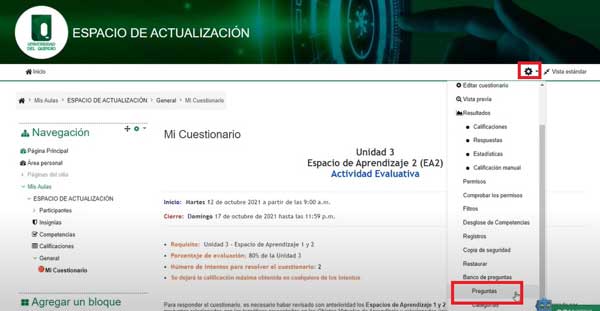
5. A continuación, debemos seleccionar la categoría padre o banco de preguntas, que debimos haber creado previamente. Luego de haberla seleccionado le damos clic al botón Crear una nueva pregunta.

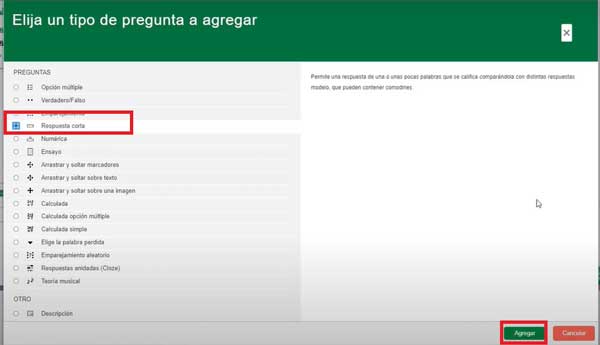
6. Posteriormente, el sistema nos generará una Ventana Emergente en la cual veremos los distintos tipos de pregunta que podemos agregar. Aquí debemos seleccionar Respuesta corta y luego le damos clic al botón Agregar.
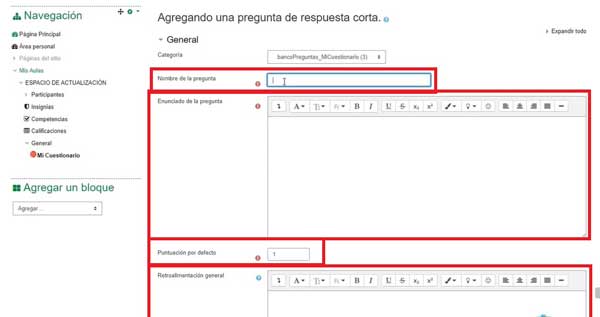
7. Ahora procederemos a configurar la respuesta de respuesta corta. Para ello, primero debemos asignarle un nombre o numeración y redactar el enunciado de la pregunta. Después de hacer esto, encontraremos la opción Puntuación por defecto, la cual no debemos cambiar si no necesitamos cambiar el peso de la pregunta. Además tenemos un espacio para redactar una retroalimentación general de la pregunta, si así lo deseamos.
8. Posteriormente nos dirigimos a la opción Diferencia entre letras mayúsculas y minúsculas y seleccionaremos si deseamos que el sistema diferencie entre mayúsculas y minúsculas, o no lo haga.
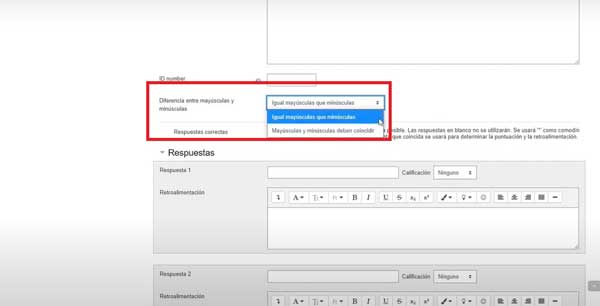
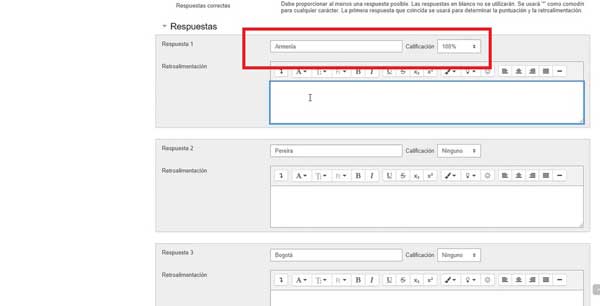
9. A continuación, en el apartado respuestas, debemos escribir las opciones de repuesta, y a la que es correcta, darle la calificación del 100%, así como a las incorrectas no debemos darle ninguna calificación. Recuerda que si elegiste que el sistema diferenciara entre mayúsculas y minúsculas, la respuesta del estudiante debe ser escrita de manera idéntica a como tu la has configurado; en caso de elegir la otra opción, no importa que haya escrito la respuesta completamente con mayúsculas o minúsculas.
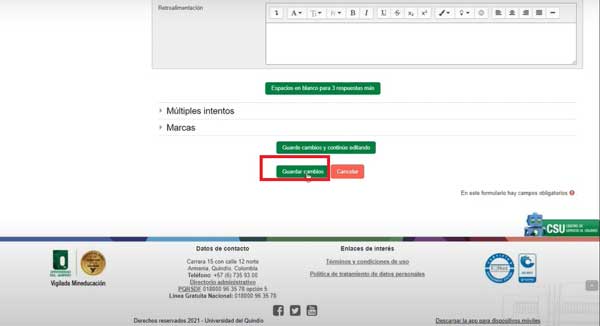
10. Por ultimo, después de haber finalizado la configuración de la Pregunta de Respuesta corta, le damos clic al botón guardar cambios.