Las preguntas de selección múltiple con única respuesta están compuestas por un enunciado o pregunta y varias opciones de respuesta de las cuales una es la correcta. A continuación te enseñaremos como crear preguntas de selección múltiple con única respuesta en Moodle.
Preguntas de selección múltiple con única respuesta – Como crearlas en Moodle
Para crear preguntas de selección múltiple con única respuesta en Moodle debes seguir los siguientes pasos:
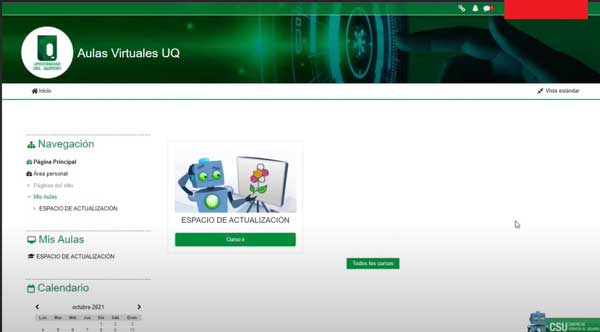
1. Lo primero que debemos hacer es ingresar al Aula Virtual y acceder al curso en el cual tenemos ubicado el cuestionario.
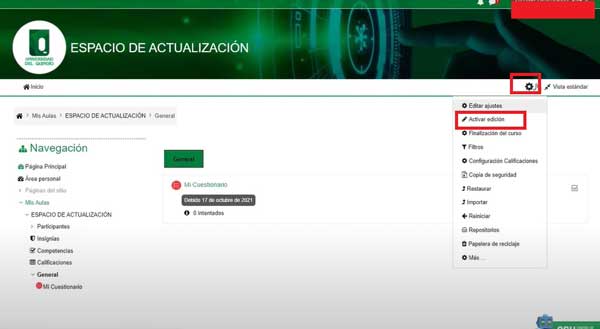
2. Cuando hayamos ingresado al curso, debemos acceder al icono de ajustes, ubicado en la parte superior derecha de la pantalla y posteriormente seleccionar la opción Activar edición.
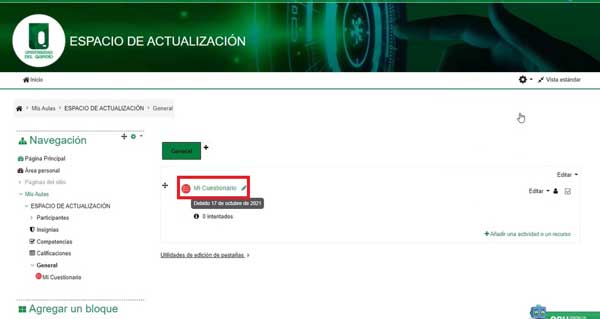
3. Luego de haber habilitado las opciones de edición, debemos ingresar al cuestionario dándole clic al enlace del nombre del mismo.
4. Una vez hayamos ingresado al cuestionario, le damos clic al icono de Ajustes que se encuentra ubicado en la parte superior derecha de la pantalla. Luego seleccionaremos la opción Preguntas en el menú que se ha desplegado.
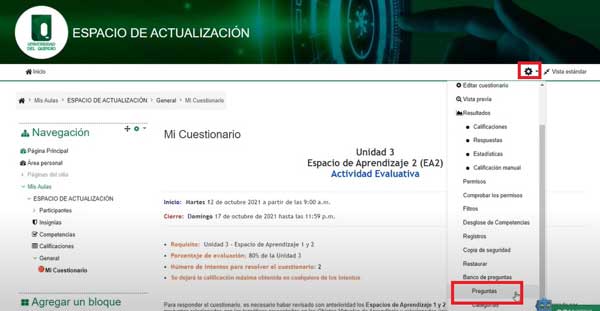
5. A continuación debemos seleccionar la categoría padre o banco de preguntas correspondiente al cuestionario, y luego debemos darle clic al botón crear una nueva pregunta.

6. Seguidamente aparecerá una ventana emergente la cual nos mostrará los tipos de preguntas que podemos agregar. Aquí debemos seleccionar Opción Múltiple y luego de ello debemos darle clic al botón Agregar.

7. A continuación procederemos a configurar la pregunta de opción múltiple con única respuesta. Para ello lo primero que debemos hacer es asignarle un nombre o numeración a la pregunta y el enunciado de la misma.

8. Luego encontraremos el Puntaje por defecto de la pregunta, que es uno (1). No lo modifiques si no deseas cambiar el peso de la pregunta. También podemos agregar una retroalimentación general a la pregunta, lo cual es opcional.

9. Seguidamente configuraremos los siguientes elementos:
- ¿Una o varias respuestas?: aquí debemos seleccionar la opción Solo una respuesta. Seguidamente activaremos la opción ¿Barajar respuestas? dándole clic a la casilla correspondiente.
- ¿Numerar las elecciones?: aquí se nos ofrece un menú de distintas numeraciones para las preguntas, si deseamos seleccionar alguno en especifico. En caso contrario seleccionaremos la opción Sin numeración.

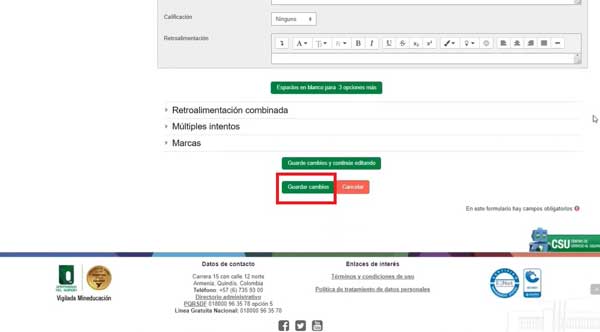
10. Posteriormente, en el apartado de respuestas, debemos redactar las respuestas posibles a la pregunta. Una vez redactadas, en la opción de Calificación, le damos el 100% a la respuesta correcta y a las demás no les asignamos ninguna. Si lo deseamos, podemos asignar una retroalimentación a cada una de las respuestas.

11. Por último, cuando hayamos terminado de configurar la pregunta, le damos clic al botón Guardar cambios.