Las preguntas verdadero/falso se encuentran conformadas por un enunciado o pregunta y dos opciones de respuesta (verdadero o falso). Estas preguntas pueden ser añadidas al cuestionario a través de Moodle. En este post te enseñaremos como crear preguntas de Verdadero/falso en Moodle.
Preguntas Verdadero o falso – Como crearlas en Moodle Uniquindio
Para crear las Preguntas de verdadero o falso en Moodle debes seguir los siguientes pasos:
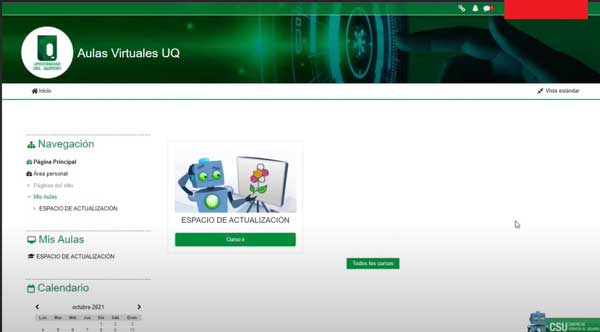
1. Lo primero que debemos hacer es acceder al Aula Virtual Uniquindio e ingresar el curso en donde tenemos el cuestionario.
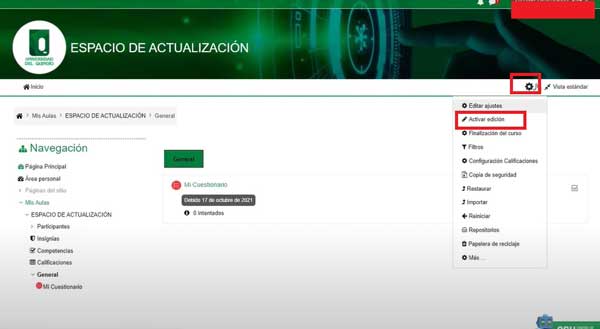
2. Cuando hayamos ingresado al curso, le damos clic al icono de Ajustes, ubicado en la parte superior derecha de la pantalla. Luego de esto se desplegará un menú en el cual debemos seleccionar la opción Activar edición.
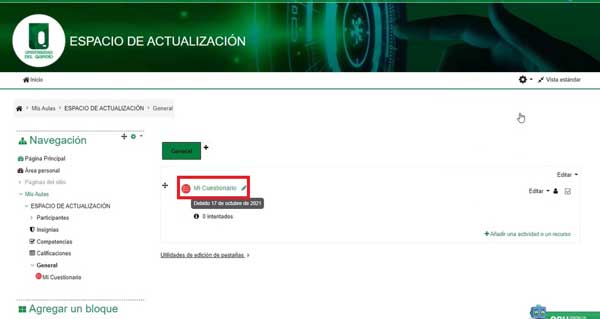
3. Luego de habilitar los ajustes de edición, debemos acceder al Cuestionario dándole clic al nombre del mismo.
4. Una vez hayamos ingresado al cuestionario, le damos clic al icono de ajustes ubicado en la parte superior derecha de la pantalla. Posteriormente, en el menú desplegable, le damos clic a Preguntas.
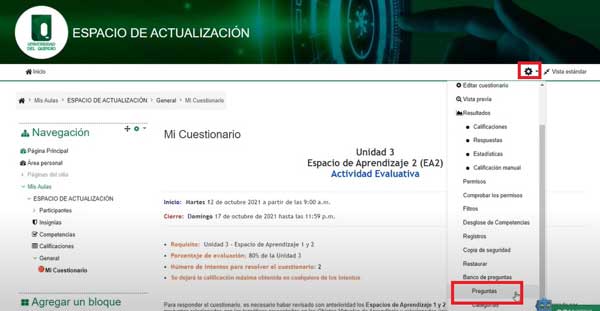
5. A continuación debemos seleccionar la categoría o banco de preguntas que hemos creado previamente. Luego de esto le damos clic al botón Crear una nueva pregunta.

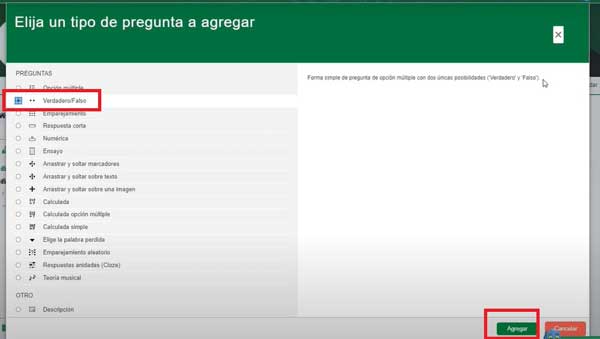
6. Posteriormente, el sistema nos mostrará una Ventana Emergente en la cual podemos seleccionar distintos tipos de preguntas. Aquí debemos seleccionar Verdadero/Falso y luego darle clic al botón Agregar.
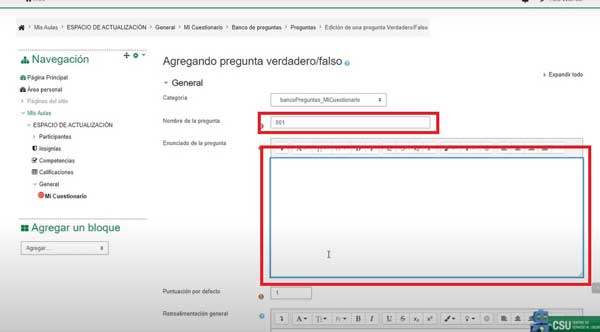
7. Ahora debemos configurar la pregunta de Verdadero/Falso. Para ello lo primero que debemos hacer es darle un nombre o una numeración y colocar el enunciado de la misma.
8. Luego de esto encontramos la Puntuación por defecto, la cual es de un (1) punto, si no necesitas cambiar el peso de la pregunta, deja este valor por defecto. También encontraremos un espacio para redactar la retroalimentación general acerca de la pregunta, lo cual es opcional.
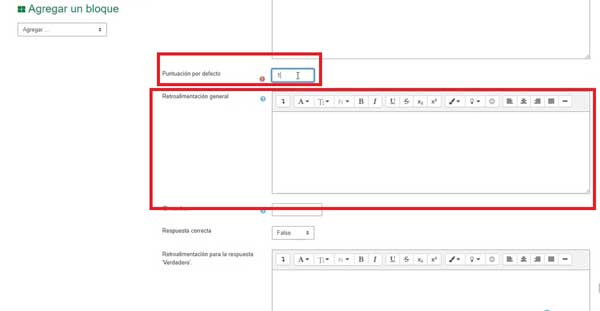
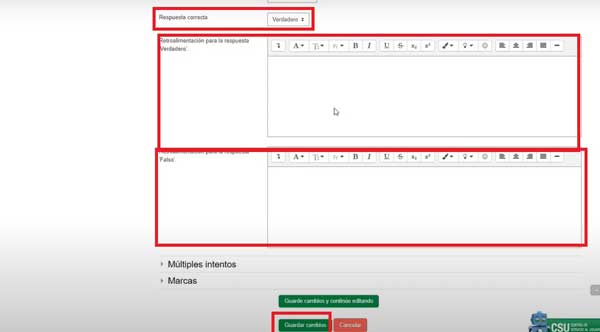
9. Seguidamente debemos seleccionar la respuesta correcta en la casilla correspondiente. También disponemos de un espacio para redactar, si lo deseamos, la retroalimentación basada en la respuesta, una retroalimentación para los estudiantes que hayan escogido la opción verdadero, y otra retroalimentación para los que hayan escogido la opción Falso. Luego de haber hecho esto le damos clic al botón Guardar cambios.