En el nuevo CRAI (Centro de Recursos para el Aprendizaje y la Investigación) del Sistema Nacional de Bibliotecas Uniminuto encontrarás una amplia oferta que incluye servicios virtuales y presenciales. Estos se encuentran enfocados en el acompañamiento y la formación en el uso de los recursos y las nuevas tecnologías de la información, que apoyan procesos de docencia, aprendizaje, investigación y proyección social. En el presente post te enseñaremos como acceder a las Bases de datos y a los Libros Electrónicos.
1. Acceso a Bases de Datos
Para acceder a las Bases de Datos que nos ofrece la Biblioteca Virtual Uniminuto debemos seguir los siguientes pasos:
1. Lo primero que debemos hacer es acceder a la pagina web https://www.uniminuto.edu/biblioteca

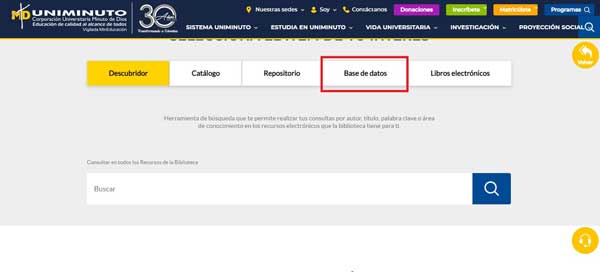
2. Seguidamente, ubicamos en la pagina la opción Base de datos y le damos clic.
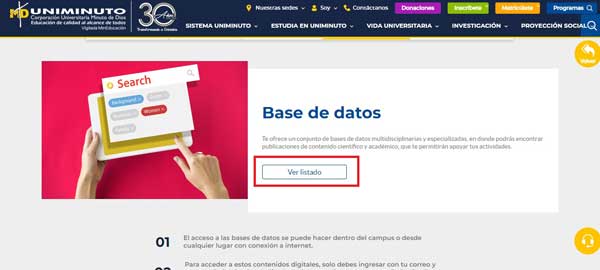
3. Aquí encontraras información de como Iniciar sesión para acceder a la base de datos. También podemos acceder al listado de bases de datos de Uniminuto dándole clic al botón Ver listado.
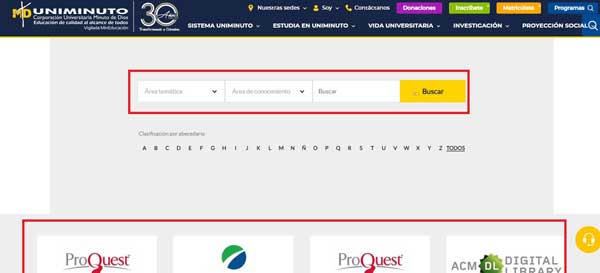
4. A continuación encontrarás el listado de las Bases de Datos disponibles. En la barra de búsqueda que esta ubicada en la parte superior, puedes buscar la Base de datos por nombre, Área Temática o Área del conocimiento. Para acceder a cualquiera de las Bases de Datos solamente debemos dar clic sobre la misma.
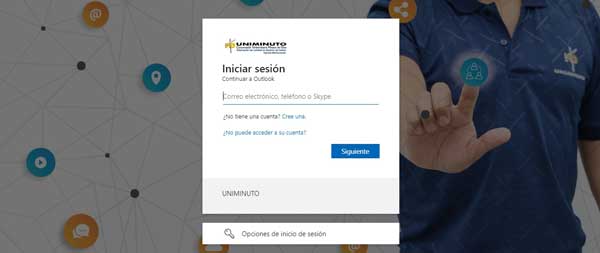
5. Posteriormente el sistema nos redireccionara a la pagina de autenticación de nuestro correo institucional. Aquí Iniciaremos sesión con nuestro Correo Institucional y la respectiva contraseña.
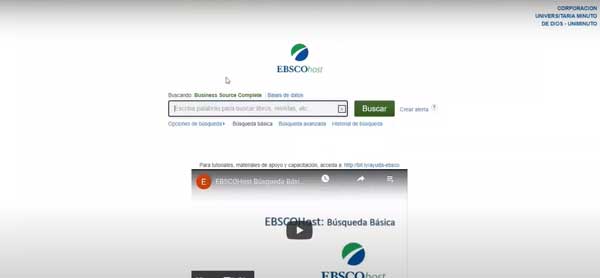
6. Luego de habernos autenticado, el sistema nos redirigirá a la pagina principal de la base de datos seleccionada. En este caso escogí EBSCO. Como puedes ver en la imagen, esta base de datos cuenta con un buscador en la mitad de la pagina, con el fin de que podamos encontrar la información de manera mas fácil y rápida. Además cuenta con un video tutorial para que aprendamos a utilizar la Base de Datos EBSCO. Para realizar la búsqueda o consulta de cualquier termino, debemos escribirlo en la barra de búsqueda y luego darle clic al botón Buscar.
7. Luego de haber consultado el termino deseado nos aparecerán los resultados de la búsqueda en la base de datos. Ten presente que la gran mayoría de los artículos de las bases de datos se encuentran en Inglés. Si quieres tener un mejor resultado en tu búsqueda, te recomendamos que realices la consulta con el termino en Ingles. Como puedes ver en las imágenes, la diferencia en la búsqueda de un termino en español a un termino en inglés es bastante amplia, debido al idioma utilizado en los artículos en las bases de datos.
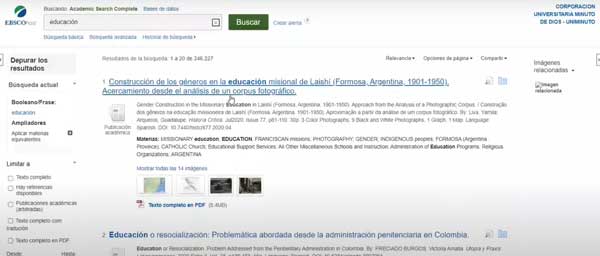
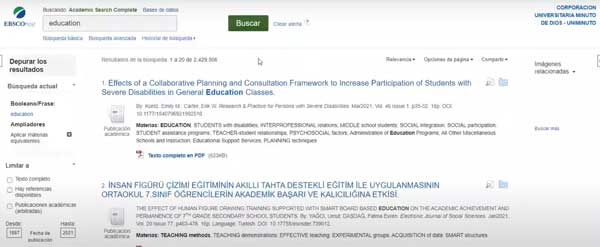
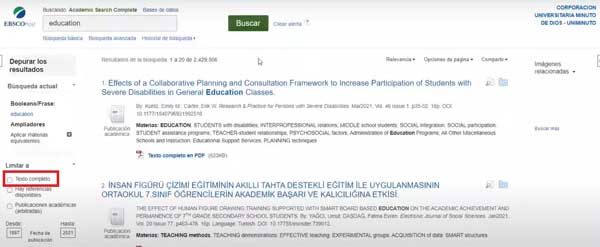
8. En la parte izquierda de la pantalla encontrarás una serie de filtros para organizar mejor la información, En este caso de recomiendo marcar el filtro de Texto completo, debido a que con este evitarás que te aparezcan resúmenes, abstracts, y así te saldrán textos con la información completa.
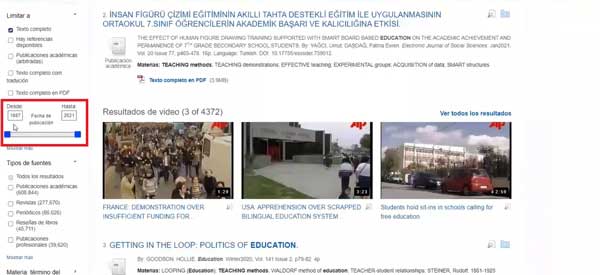
8.1. También podemos filtrar la búsqueda por año de publicación del articulo, para por ejemplo, buscar las publicaciones mas recientes.
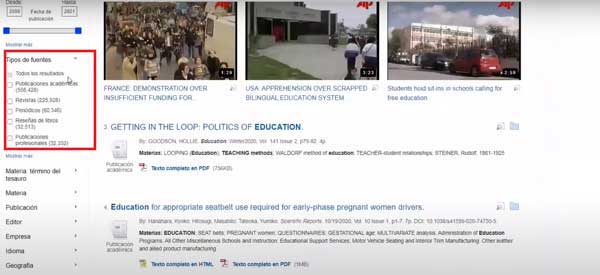
8.2. Además podemos filtrar la información por tipos de fuentes. Estas pueden ser: Publicaciones académicas, revistas, periódicos, reseñas de libros, publicaciones profesionales, entre otras.
9. Al abrir cualquiera de los artículos, dándole clic al titulo del mismo, podemos encontrar la siguiente información: el titulo del articulo, sus autores, de donde proviene el articulo, los términos que puede tener el articulo, palabras clave, un pequeño resumen y sus identificadores.
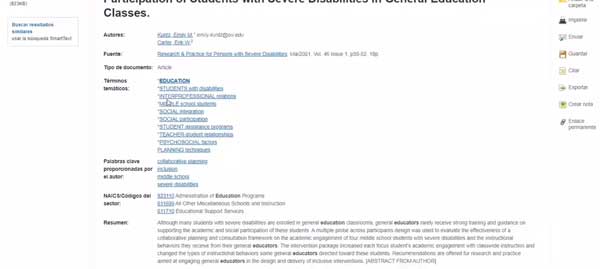
10. Si queremos descargar el articulo, en la parte superior izquierda de la página le damos clic a Texto completo en PDF.
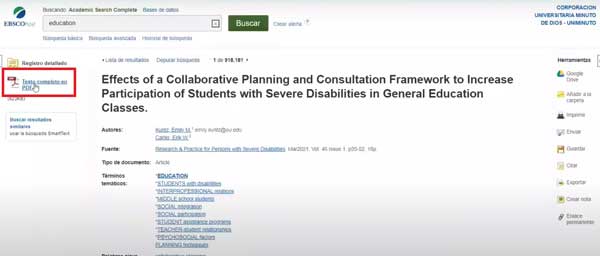
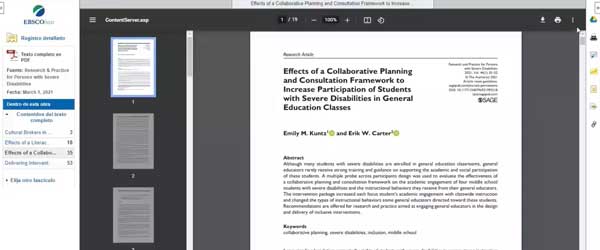
11. Esto nos llevara a la versión en PDF del artículo. Desde aquí podemos descargarlo, imprimirlo, y si usamos la barra de la derecha podemos guardarlo en nuestro Google Drive, podemos citar el articulo, guardarlo en nuestra carpeta del sistema y también exportar el articulo a los diferentes gestores bibliográficos.
Este procedimiento aplica para todas las Bases de Datos, ya que la interfaz de cada una de ellas es muy similar, ofrecen los mismos filtros y las mismas opciones de manejo de la información. Ya es cuestión de gustos la elección de la Base de Datos.
2. Acceso a Libros Electrónicos
Para acceder a los Libros Electrónicos debes seguir los siguientes pasos:
1. Lo primero que debes haces es acceder a la pagina web: https://www.uniminuto.edu/biblioteca
2. Una vez allí, deberás darle clic a la opción Libros Electrónicos.
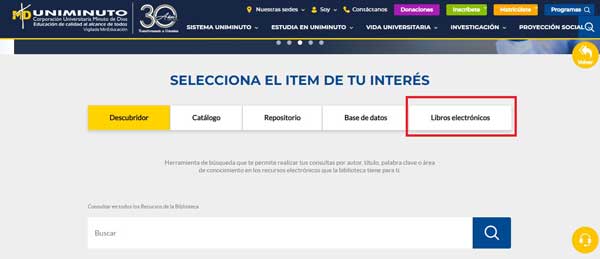
3. Seguidamente le damos clic al botón Ver listado.
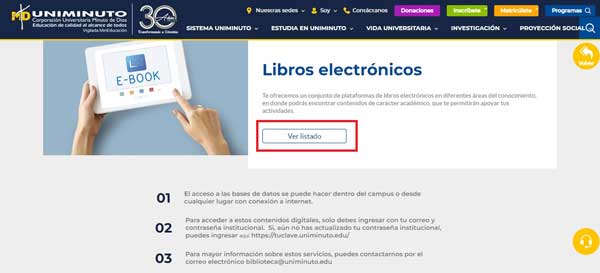
4. Aquí podemos ver el listado de las bases de libros electrónicos a las que tenemos acceso. Usando la barra superior podemos hacer una búsqueda por Área de conocimiento, Nombre y área académica. Para acceder a cualquier base de libros electrónicos le damos clic.

5. Si no nos hemos autenticado previamente, el sistema nos pedirá que iniciemos sesión con nuestras credenciales.
6. Una vez nos hayamos autenticado, el sistema nos redirigirá a la base de libros electrónicos seleccionada. En esta encontraremos la barra de búsqueda en la parte superior de la pantalla. También podemos realizar una búsqueda por colección, títulos recientemente agradados, cantidad de libros disponibles, editoriales y autores. Además, si llevamos varias consultas de libros, podemos ver el historial en títulos mas leídos.
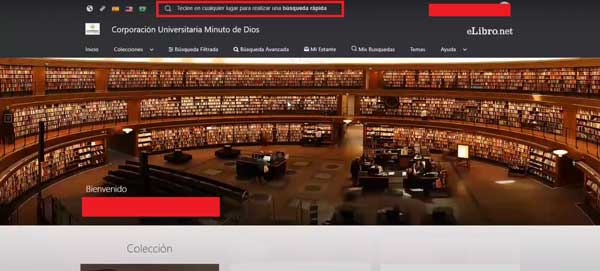
9. Si le damos clic a la opción Mi estante, podemos realizar la búsqueda por términos.
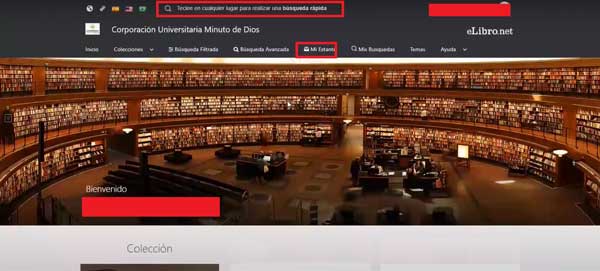
10. A continuación procedemos a escribimos el termino deseado y le presionamos la tecla Enter.
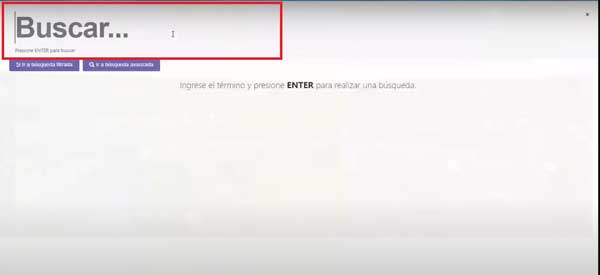
11. Luego de esto tendrás acceso a los resultados de tu búsqueda. Para abrir el que nos interese, le damos clic al titulo o en su defecto a la imagen.
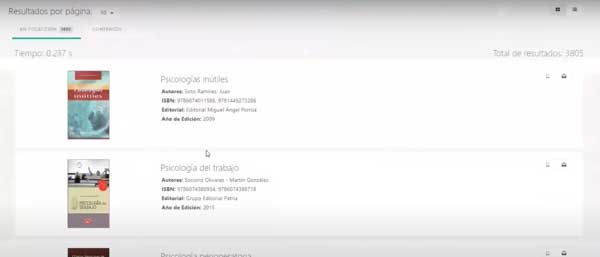
12. Al entrar al libro, encontraremos información tal como por ejemplo la cándida de paginas que tiene, el autor, la edición, el idioma y la tabla del contenido del material. También podemos escuchar la lectura del libro, esto en los casos de aquellos libro que tengan la opción de audio habilitada.
En la parte derecha encontramos el panel de la base de datos del libro que nos ofrece las siguientes opciones: Leer en línea, Obtener cita, agregar a estantería y descargar.
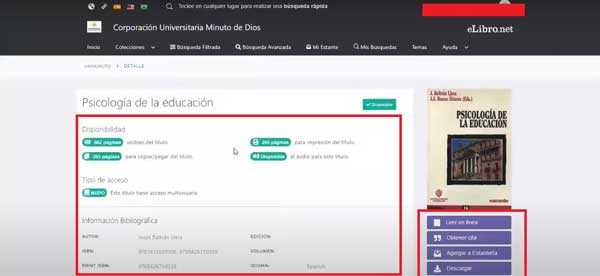
13. Al darle clic a la opción descargar, el sistema nos preguntará el tipo de sistema que utiliza el dispositivo en el que queremos manejar el libro, con el fin de descargar una app que es un visualizador para poder leer el libro. Lo seleccionamos y luego le damos clic al botón Siguiente.

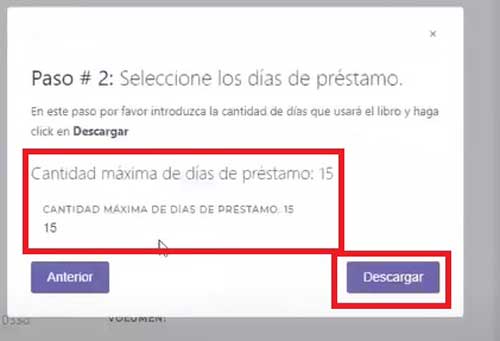
13.1. Seguidamente el sistema nos solicitará que seleccionemos una cantidad de días de préstamo del libro y luego le damos clic al botón Descargar.
Importante: tiene una cantidad máxima de 15 días de préstamo del libro. Después de ese tiempo el libro se eliminará del dispositivo, por lo que ya no podremos acceder a el. Si queremos volver a acceder el libro debemos repetir el procedimiento de consulta y descarga del libro.
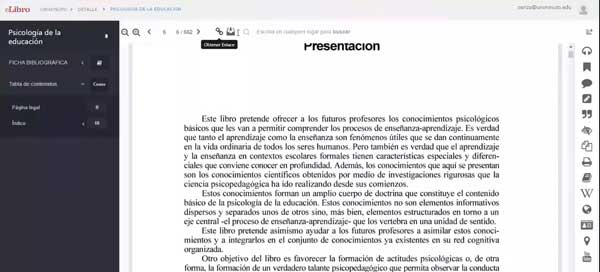
14. Si le damos clic a la opción ver en línea, podemos visualizar el texto en el navegador y acceder a todas las opciones que este nos ofrece tales como: Enlace permanente, agregar a la estantería, escuchar el libro (resaltando el fragmento), agregar marcadores, resaltar ideas principales y secundarias, agregar rutas, sombrear texto, referencias bibliografías (para citas bibliográficas), modo resumen, imprimir, diccionario, Wikipedia, traducir (para libros en otros idiomas). bibliografías de los autores.