La Uniminuto cuenta con distintas plataformas de apoyo educativo las cuales debemos aprender a manejar. En este articulo te realizaremos una Inducción a Uniminuto, enseñándote toda la información necesaria acerca de estas plataformas y del entorno académico.
Contenido
La Inducción para estudiantes de Uniminuto
1. Distribución de los Periodos Académicos
Los periodos Académicos se encuentran distribuidos de la siguiente manera:
- Periodo 1: inicia en Enero y termina en Abril
- Periodo 2: Comienza en mayo y finaliza en Agosto
- Periodo 3: inicia en Septiembre y finaliza en finaliza en Diciembre
Cada uno de estos periodos se comprenden de 16 semanas, las cuales se dividen en 2 momentos (8 semanas cada uno).
Por cada uno de los periodos veras aproximadamente seis materias, que se encuentran repartidas de forma equitativa en cada uno de los momentos. Por lo general, cada materia comprende de tres cortes. Algunas de las materias tendrán una duración de 16 semanas y otras de 8 semanas.
2. Como ingresar a las plataformas
Para ingresar a las plataformas, el primer paso que debes seguir es cambiar tu contraseña. Para ello necesitas tu numero de ID, el cual puedes encontrar en el recibo de matricula. Existen tres tipos de ID:
- De 6 dígitos: a este le vamos a anteponer 3 ceros (000). Por ejemplo 000452736
- De 5 dígitos: a este le anteponemos 4 ceros (0000). Por ejemplo 000037254
- Cedula de ciudadanía: aquí solo tomaremos el numero de la cedula de ciudadanía.
Luego deberemos consultar nuestro correo académico, para lo cual debemos seguir los siguientes pasos:
1. Primero debemos acceder a la pagina web https://estudiantes.uniminuto.edu/

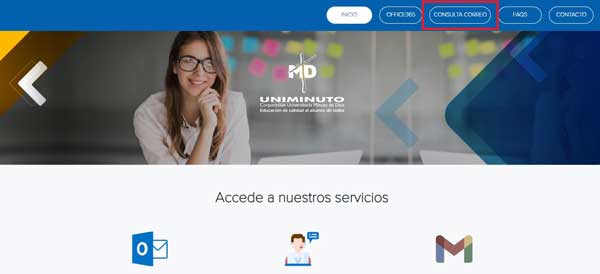
2. Una vez allí, nos ubicamos en la parte superior derecha de la pantalla y le damos clic al botón Consulta correo.
3. Posteriormente, en el recuadro que aparece en pantalla debemos escribir nuestro numero de documento de identidad y luego darle clic al botón Consultar.
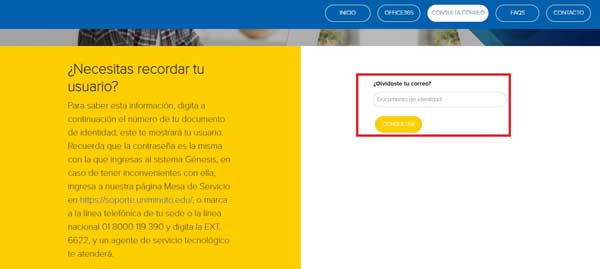
4. Posterior a esto el sistema te mostrará cual es tu correo institucional.
Cuando ya conozcamos nuestro correo institucional, debemos acceder al sistema de autogestión de contraseñas para cambiar la clave, para ello debemos seguir los siguientes pasos:
1. Lo primero que debemos hacer es acceder a la pagina web http://tuclave.uniminuto.edu/
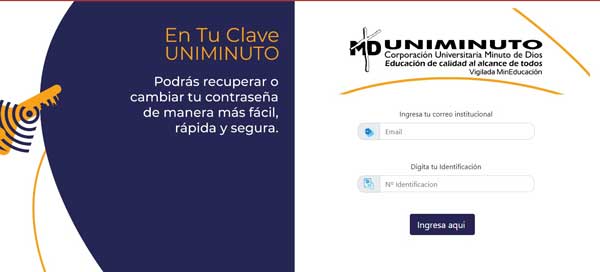
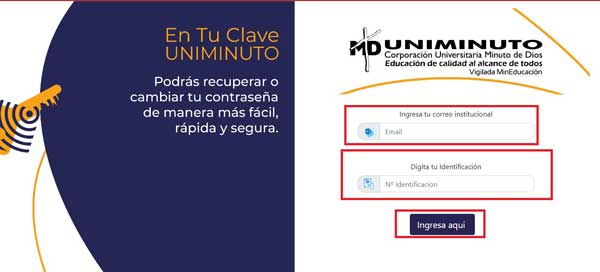
2. Una vez alli, en las casillas correspondientes, debes escribir tu correo institucional y tu numero de identificación. Luego de esto le damos clic al botón Ingresa aquí.
3. Cuando hayas realizado el ingreso a tu perfil, podrás realizar toda la gestión de acceso en plataforma.
Cuando termines este procedimiento y hayas actualizado tu contraseña podrás acceder a todas las plataformas de Uniminuto.
2.1. Ingreso a la Plataforma Genesis +
En el Sistema Genesis puedes Inscribir Materias, Verificar tu horario, actualizar tu hoja de vida y revisar las notas de tus asignaturas. Para acceder al sistema Genesis debes seguir los siguientes pasos:
1. Lo que primero debes hacer es acceder a la pagina web https://genesisgo.uniminuto.edu/index.html
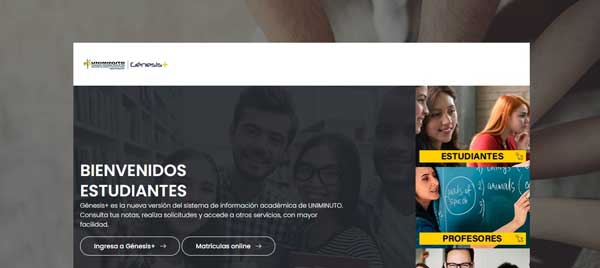
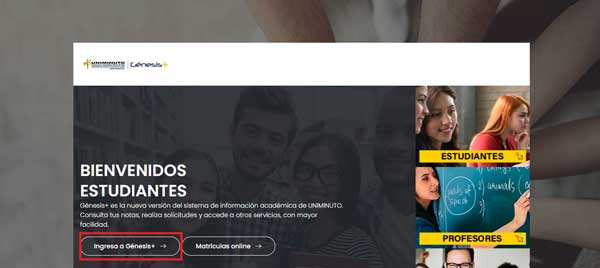
2. Una vez alli, le damos click al botón Ingresar a Genesis +.
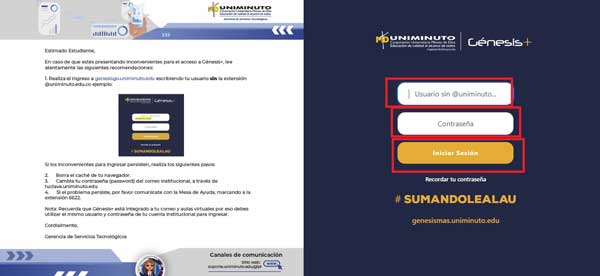
3. A continuación procederemos a Iniciar sesión. Para ello debemos escribir nuestro usuario (sin @uniminudo.edu.co), la contraseña (que actualizamos anteriormente) y luego de todo esto le daremos clic al botón Iniciar Sesión.
4. Una vez dentro de la plataforma, podemos acceder a todos los servicios que esta nos ofrece.
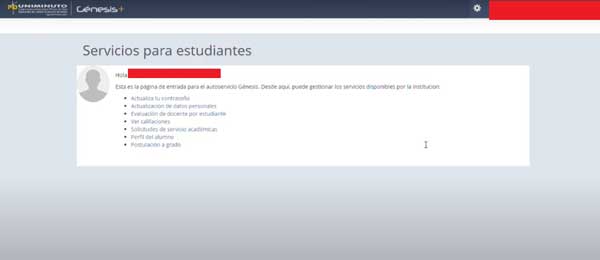
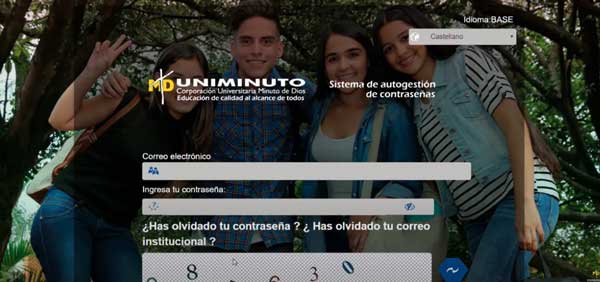
4.1. En Actualiza tu contraseña podrás cambiar la contraseña con la que ingresas a Aulas Virtuales Uniminuto y a Genesis.
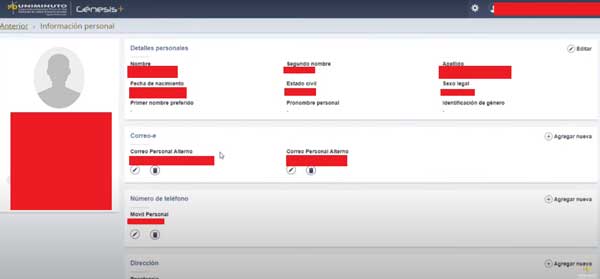
4.2. Mediante el enlace Actualización de Datos Personales podrás tener tu información al día, siempre que hagas algún cambio de los mismos.
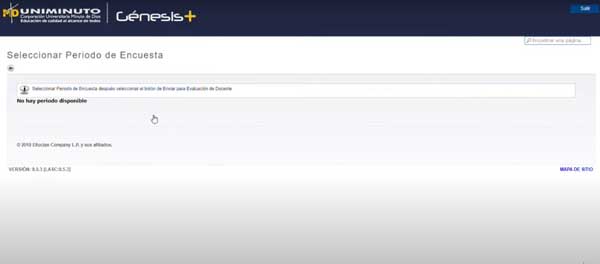
4.3. A través de Evaluación de docente por estudiante podrás evaluar a tus docentes en las fechas establecidas.
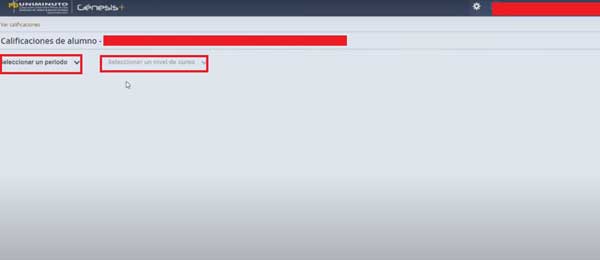
4.4. También podrás Ver tus calificaciones. Para ello deberás seleccionar el periodo que deseas consultar y el nivel del curso.
4.5. En Solicitudes de Servicios académicos puedes realizar la solicitud de certificaciones tales como:
- De buena conducta
- De contenidos programáticos
- De estudio
- De notas completas
- De grado
- De notas de un periodo
- De terminación de cursos solo falta el grado
También puedes hacer solicitudes de servicio tales como:
- Examen supletorio
- Homologación
- Media Matricula
- Modalidad opción de grado
- Prueba o validación de suficiencia
- Reingreso por perdida académica
- Reintegro
- Revisión de pruebas y calificaciones (Segunda Revisión)
- Traslado de Programa
- Traslado de sede (mismo programa y metodología)
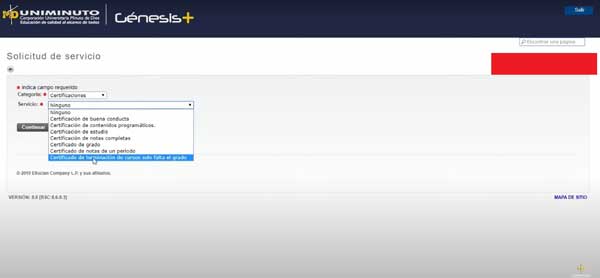
4.6. También podrás realizar una postulación a grado cuando hayas terminado la totalidad de los cursos.
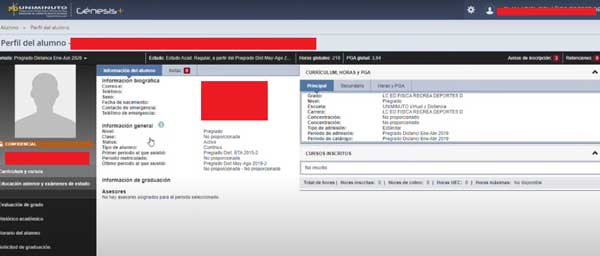
4.7. En Perfil del alumno podrás consultar toda tu información general, tu estado como estudiante, notificaciones de avisos de inscripción y retención, inscribir materias y ver toda la información de tus periodos anteriores.
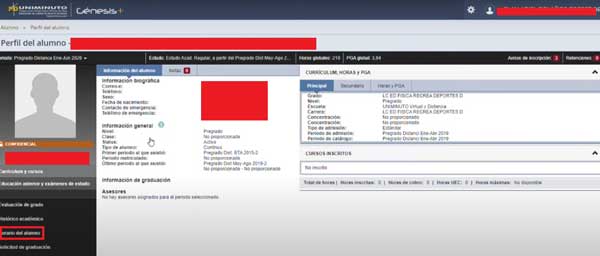
4.7.1. Si deseas consultar tu horario, desde perfil del alumno debes dirigirte al menú de la parte izquierda de la pantalla y posteriormente darle clic a Horario del alumno.
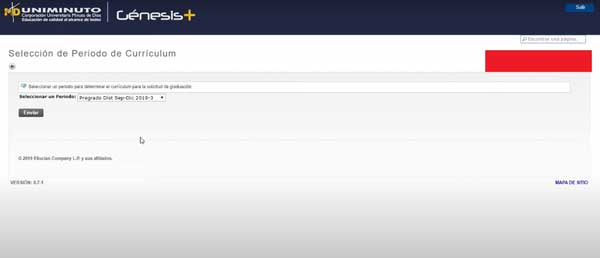
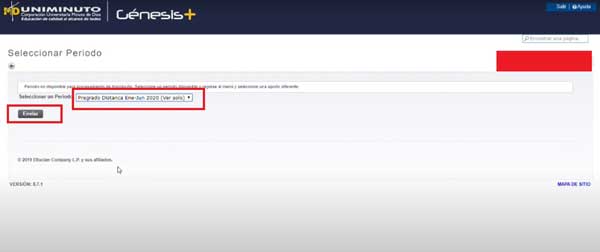
4.7.2. Ahora debemos seleccionar el periodo académico del cual queremos ver el horario y posteriormente darle clic al botón Enviar.
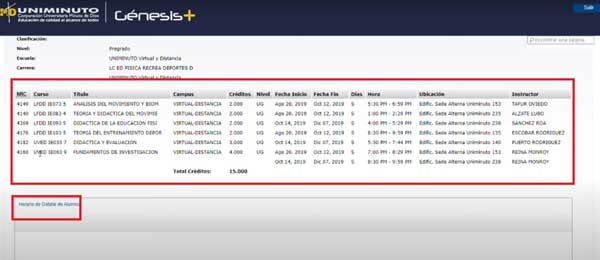
4.7.3. Si deseamos ver el horario aun mas detallado, le damos clic al enlace Horario de detalle del alumno.
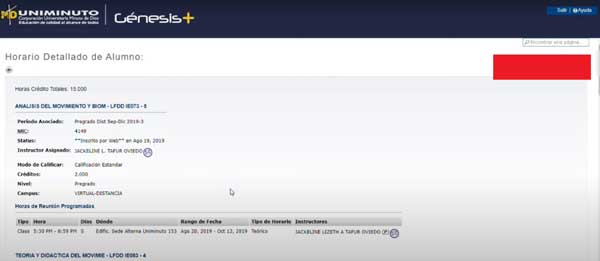
4.7.4. De esta manera tendrás disponible una tabla por cada asignatura inscrita. Además encontrarás la información de tutorías y los rangos de fechas.
Importante: recuerda que cada uno de los periodos tiene dos momentos. Además si en la información en la materia aparece Edificio Virtual, significa que esta es 100% virtual.
3. Acceso al correo Institucional
Para acceder al correo institucional, debes seguir los siguientes pasos:
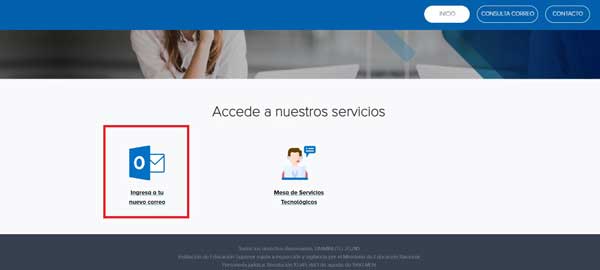
1. Desde la pagina web https://estudiantes.uniminuto.edu/ dirígete al apartado Accede a nuestros servicios y dale clic a la opción Ingresa a tu nuevo correo.
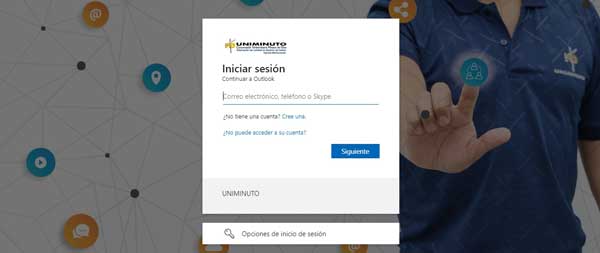
2. Para iniciar sesion debemos escribir nuestro correo institucional y la contraseña. Una vez adentro del correo podemos acceder a todas las opciones que nos ofrece.
4. Acceso Aulas Virtuales Uniminuto
Dando clic aqui, podrás ver un pequeño tutorial en el que te explicamos como acceder a las Aulas Virtuales Uniminuto.