El editor HTML nos ofrece la posibilidad de personalizar el color de texto, con este podemos utilizar mas colores de los que nos ofrece el editor habitual.
Para personalizar el color de texto en editor HTML debemos seguir una serie de sencillos pasos que a continuación te voy a explicar.
Personalizar color de texto en editor HTML
Para personalizar el color de texto en editor HTML debemos seguir los siguientes pasos.
1. Lo primero que debemos hacer es escribir el texto en el editor y aplicarlo uno de los colores predeterminados que nos ofrece el mismo.
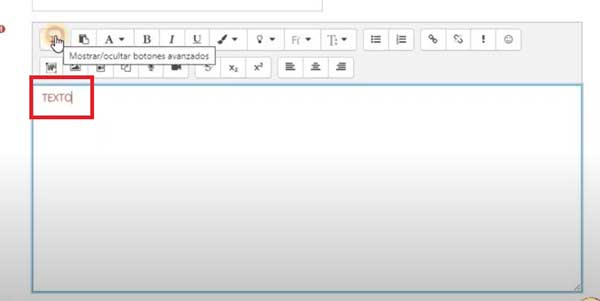
2. A continuación desplegamos los botones avanzados, dándole clic al botón destinado para ello, y posteriormente le damos clic al botón del editor HTML.
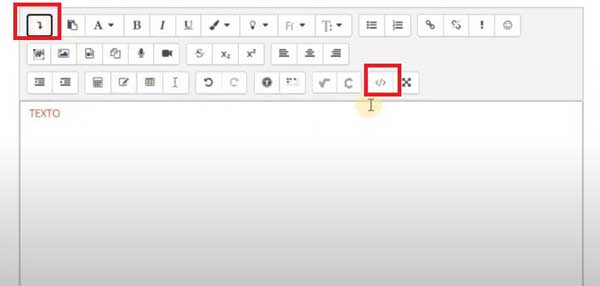
3. Seguidamente, el editor HTML nos mostrará el código del texto y lo que se usa para colocar el color al mismo: rgb(239, 69, 64). Estos números nos indican la proporción de los colores rojo, verde y azul que se necesitan para crear el color deseado para el texto.
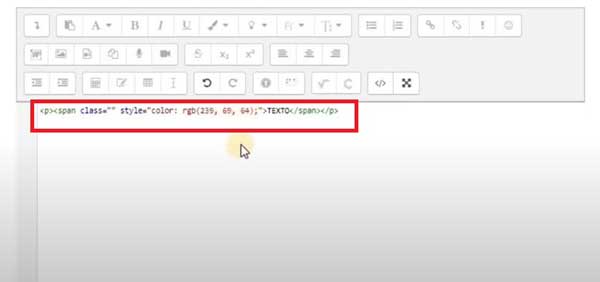
4. Posteriormente nos dirigimos a Google para buscar el código del color deseado. En el buscador de Google colocamos: código colores html; abrimos la primera pagina y escogemos el color deseado. En la columna derecha encontraremos los valores RGB que vamos a colocar en el HTML.

5. Ahora volvemos al HTML y remplazamos los números del color anterior por los nuevos. Es decir que, en el caso de este ejemplo, en el código debe quedar rgb(221, 157, 0).

6. Finalmente, si volvemos al editor normar, podemos ver que el texto se encuentra personalizado con el color que nosotros deseamos.

También existe otro método para cambiar el color, sin utilizar el código RGB.
1. Primero debes identificar el código que se encuentra en la columna derecha precedido por el #. Lo seleccionamos y lo copiamos.

2. Volvemos al HTML, borramos el código RGB y en su lugar colocamos: #numero del color, como se ve en la imagen.

3. Si volvemos al editor normal, veremos que el color de texto a cambiado al color que seleccionamos.

Como puedes apreciar, las dos formas de personalizar el texto en HTML son validas, puedes utilizar la forma con la cual te sientas mas cómodo.