Crear un curso en Aulas virtuales te permite tener un espacio en el que interactúas con los estudiantes y les facilitas a ellos el proceso de aprendizaje mediante diferentes herramientas que Moodle te permite aplicar.
En este post te enseñaremos el proceso que debes realizar para crear un curso en Aulas Virtuales.
Paso a Paso para crear un curso en Aulas Virtuales
Para crear un curso en Aulas Virtuales debes seguir los siguientes pasos:
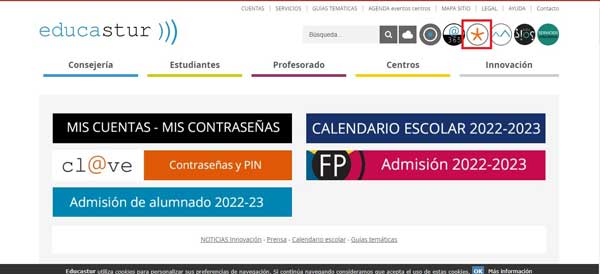
1. Lo primero que debes hacer es acceder a la Pagina web de Educastur.

2. Seguidamente, en la parte superior derecha de la pantalla, le damos clic al icono de Campus Aulas Virtuales.
3. Posteriormente debemos acceder al Aula Virtual. Para ello, en las casillas correspondientes, escribimos nuestro usuario y contraseña, y luego le damos clic al botón Acceder.

4. A continuación, en el apartado de Mis Cursos, le damos clic al enlace Todos los cursos.

5. Ahora debemos seleccionar el Nivel de educación del cual somos docentes.
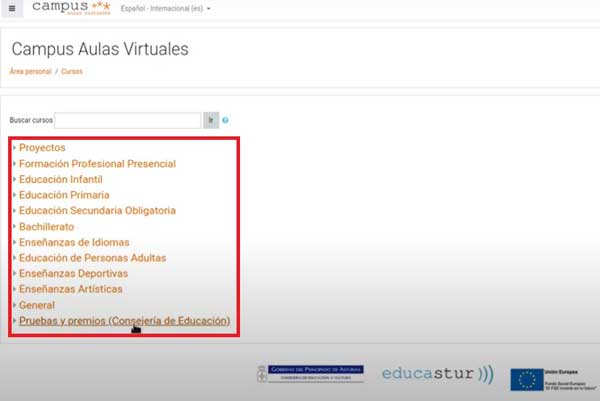
6. Posteriormente, procedemos a seleccionar la materia en la cual deseamos crear el curso.

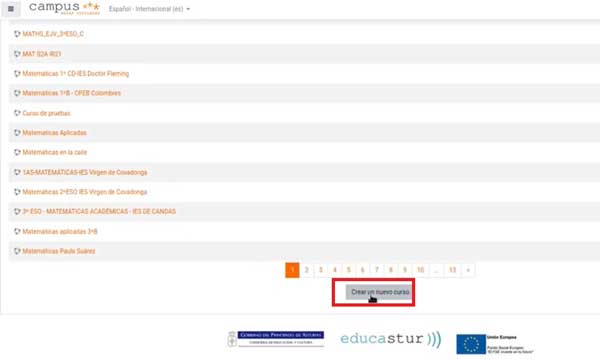
7. A continuación, le damos clic al botón Crear un nuevo curso.
8. Ahora procederemos a configurar el nuevo curso. Desde aquí podemos configurar lo siguiente:
- Nombre completo del curso
- Nombre corto del curso
- Categoría de cursos
- Visibilidad del curso
- Fecha de inicio del curso
- Fecha de finalización del curso
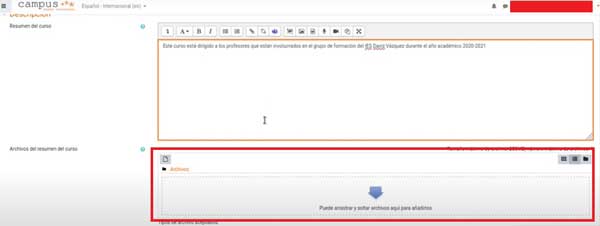
- Descripción del curso
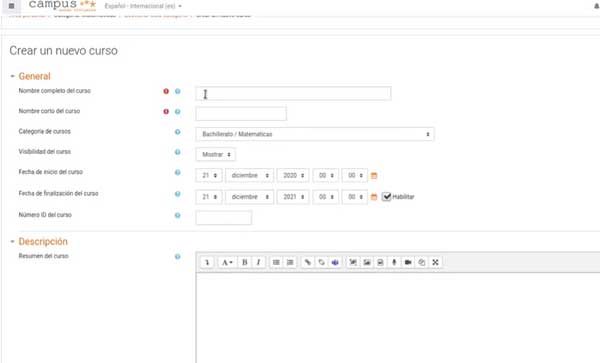
Además puedes agregar una imagen o archivo para identificar al curso desde la opción Archivos de resumen del curso.
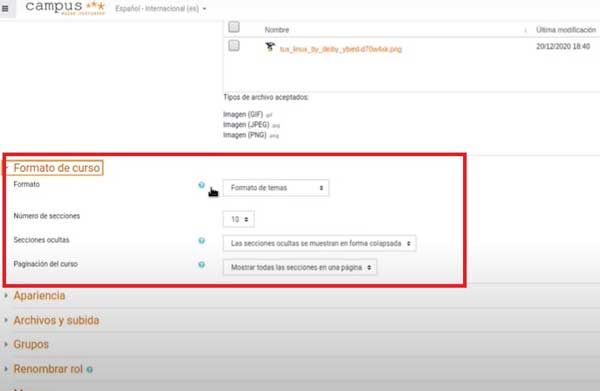
9. Seguidamente procedemos a aplicar el Formato del curso. Desde aquí podemos configurar las siguientes opciones:
- Formato (De actividad Única, Social, de temas, semanal)
- Numero de secciones
- Secciones Ocultas. Aquí te recomendamos dejar la que está por defecto.
- Paginación del curso
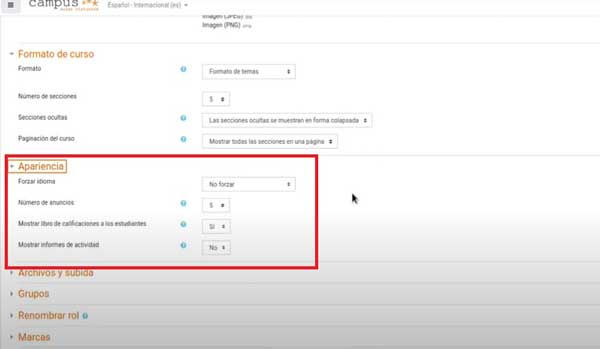
10. Posteriormente, debemos configurar la Apariencia del curso. Desde este apartado podemos configurar las siguientes opciones:
- Forzar idioma. Con eso podemos cambiar el idioma en que deseamos crear el curso.
- Numero de anuncios
- Mostrar libro de calificaciones a los estudiantes. Esto si queremos utilizar la herramienta de calificaciones.
- Mostrar informes de actividad
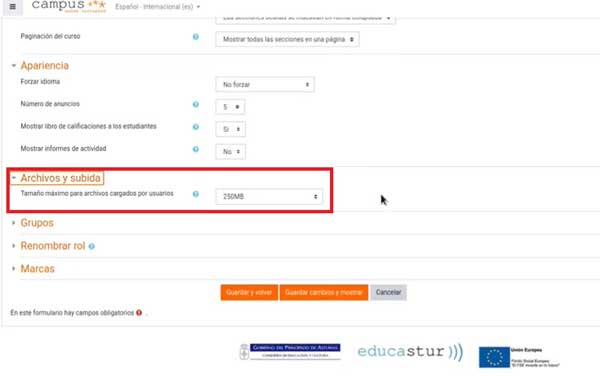
11. Luego procedemos a configurar el apartado de Archivos y subida. En este configuraremos el tamaño máximo permitido en la subida de archivos.
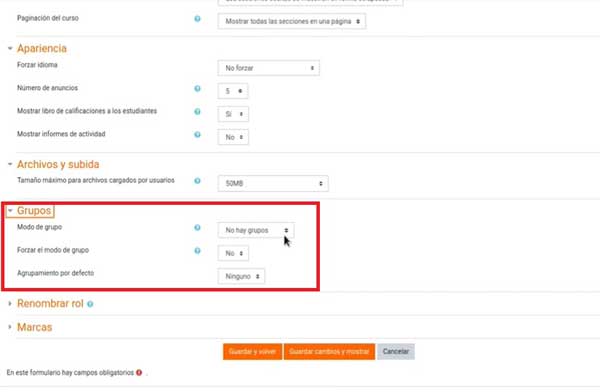
12. Posteriormente podemos configurar los Grupos. Esto nos permite tener un mismo curso, para dos grupos diferentes de estudiantes, por ejemplo cuarto A y cuarto B, pero con distintas actividades y exámenes.
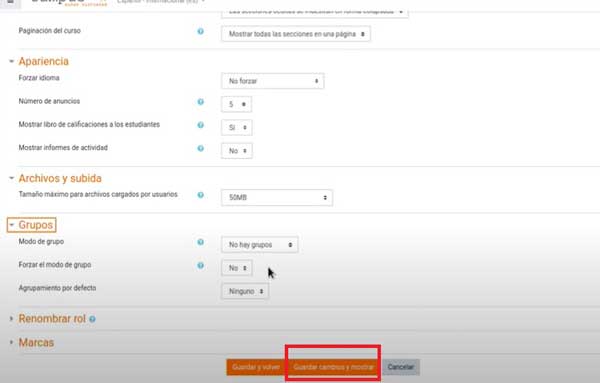
13. Una vez hayamos terminado de configurar todas las opciones, le damos clic al botón Guardar cambios y mostrar.
14. Ahora, desde la parte superior derecha del curso, le damos clic al icono de Ajustes. Luego de esto se desplegaran distintas opciones entre las que debemos seleccionar Métodos de matriculación, ubicada en el apartado de Usuarios.

15. A continuación, en la sección Matriculación Manual, le damos clic al icono Matricular estudiante.
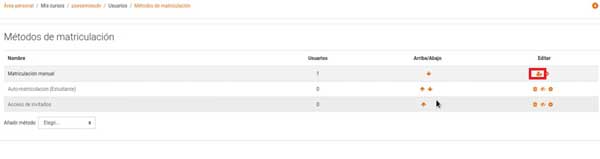
16. Seguidamente procedemos a matricular manualmente a los estudiantes. Para ello. primero debemos buscarlos por su nombre en la barra de búsqueda, luego le damos clic al nombre correspondiente y finalmente le damos clic al botón Agregar.

Luego de haber realizado todo este proceso, hemos creado un nuevo curso. Recuerda que la matriculación manual de los estudiantes es algo opcional.