La herramienta Tareas nos permite colocar una actividad para que los estudiantes respondan y envíen un archivo en un plazo determinado de tiempo. Estas tareas deben sr calificadas, por ello, en este post te enseñaremos como calificar una actividad tipo tarea en Moodle.
Como calificar una actividad tipo tarea en Moodle
Para calificar una actividad tipo tarea en Moodle debes seguir los siguientes pasos:
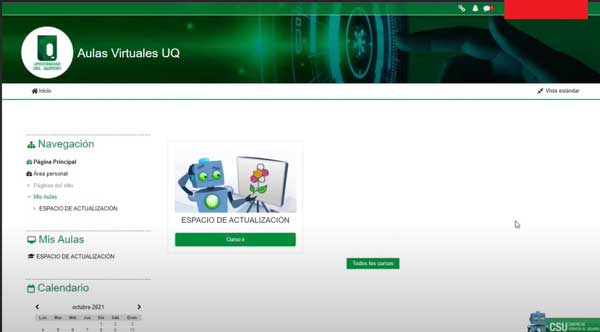
1. Lo primero que debemos hacer es acceder al Aula Virtual e ingresar al curso donde se encuentra ubicada la tarea que vamos a calificar.
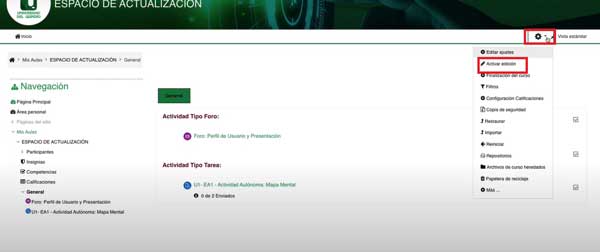
2. Una vez hayamos ingresado al curso, debemos darle clic al icono de Ajustes ubicado en la parte superior derecha de la pantalla. Luego de esto se desplegará un menú en el cual debemos seleccionar la opción Activar Edición.
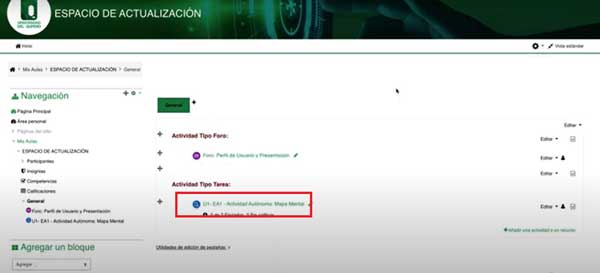
3. Luego de haber activado las herramientas de edición, debemos ingresar a la tarea dándole clic al nombre de la misma.
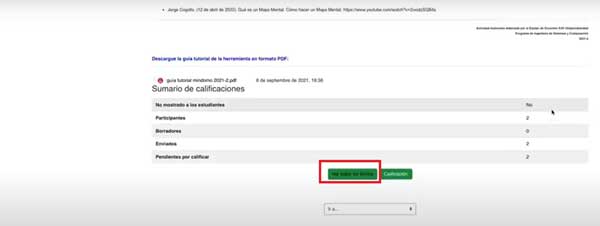
4. Al final de las instrucciones proporcionadas para la actividad, encontraremos una tabla resumen con las entregas por parte de los estudiantes en la que se nos indica:
- Numero de participantes registrados en el curso
- Cuantos participantes que enviaron la tarea en modo borrador
- Numero de participantes que enviaron la tarea completamente
- Cantidad de archivos pendientes por calificar
Para revisar completamente las actividades le damos clic al botón Ver todos los envíos.
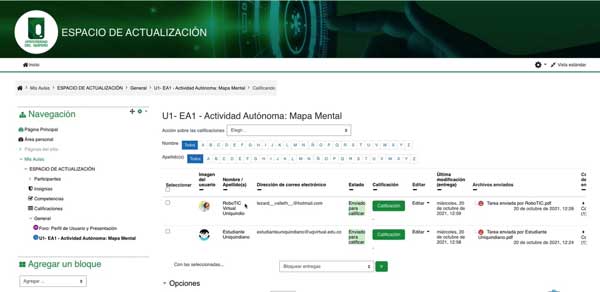
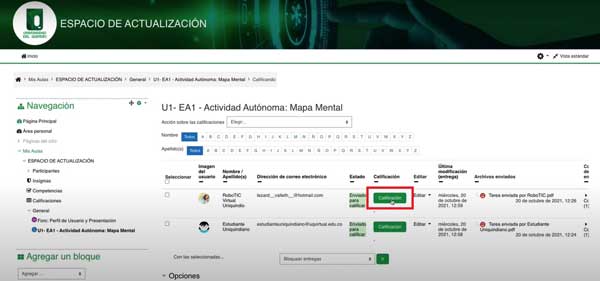
5. A continuación encontraremos a cada uno de los participantes que han realizado o no las entregas de la tarea. Aquí encontraremos una tabla en la que podemos ver elementos como:
- Estado de entrega: al darle clic a este elemento podemos organizar cada uno de los participantes para ver quienes han enviado o no la actividad.
- Botón para calificar
- Ultima Actualización
- Archivos enviados por cada uno de los participantes
Moodle nos permite calificar de dos maneras: calificación rápida y botón de calificación.
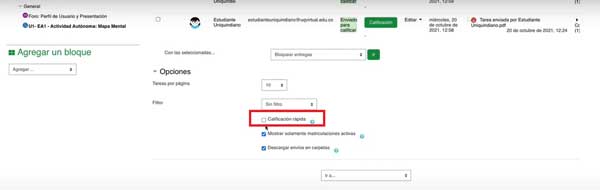
5.1. La calificación rápida nos permite escoger la calificación directamente en esta interfaz. Para activarla le damos clic a la casilla Calificación rápida.
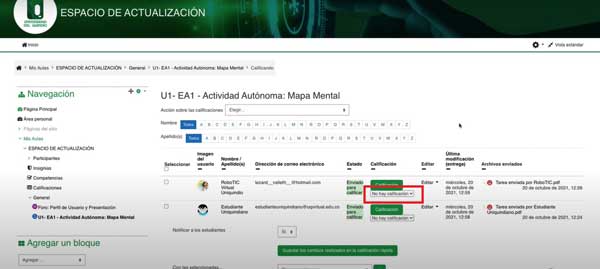
5.1.1. Ahora se cargará nuevamente la interfaz, y nos permitirá calificar directamente a cada uno de los estudiantes. Para ello, debajo del botón de calificación se habilitará una caja donde podemos seleccionar la nota adecuada para la actividad enviada.
5.2. La otra opción que Moodle nos ofrece es calificar a través del botón de Calificación.
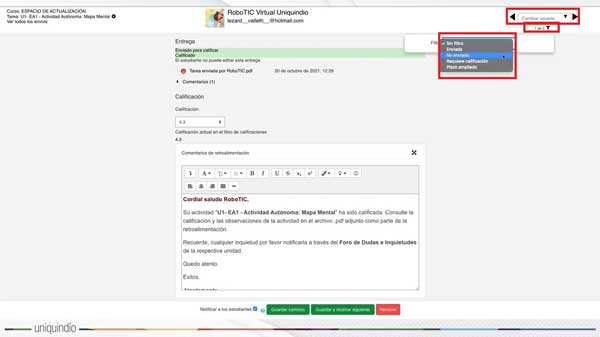
5.2.1. Esto abrirá una interfaz donde podemos descargar el archivo entregado por el estudiante, asignar la calificación, enviar un comentario de retroalimentación o cargar un archivo de retroalimentación como respuesta al estudiante.

5.2.2. Cuando hayamos terminado de calificar la actividad, nos dirigimos a la parte inferior de la pantalla, aquí encontraremos:
- Notificar a los estudiantes: si activamos esta casilla, cuando hayamos terminado de calificar la actividad, el sistema le enviará una notificación al estudiante.
- Guardar cambios: al darle clic a este botón el sistema guardará los cambios hechos en la calificación y se mantendrá en la interfaz y estudiante seleccionados.
- Guardar cambios y mostrar siguiente: al darle clic a este botón el sistema guardará los cambios y la calificación, y pasará al siguiente estudiante para calificar.
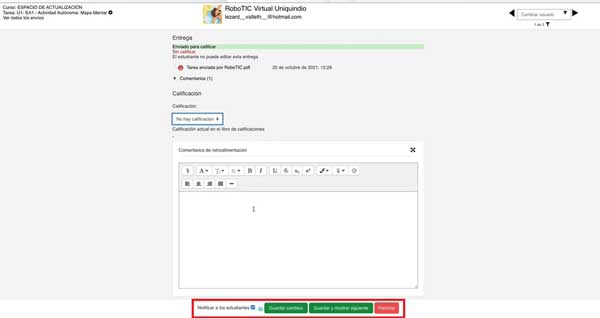
5.2.3. En la parte superior derecha de la pantalla, podemos buscar a los estudiantes por su nombre. También podemos filtrar los envíos de estudiantes por: Enviada, No enviada, Requiere calificación y plazo ampliado.